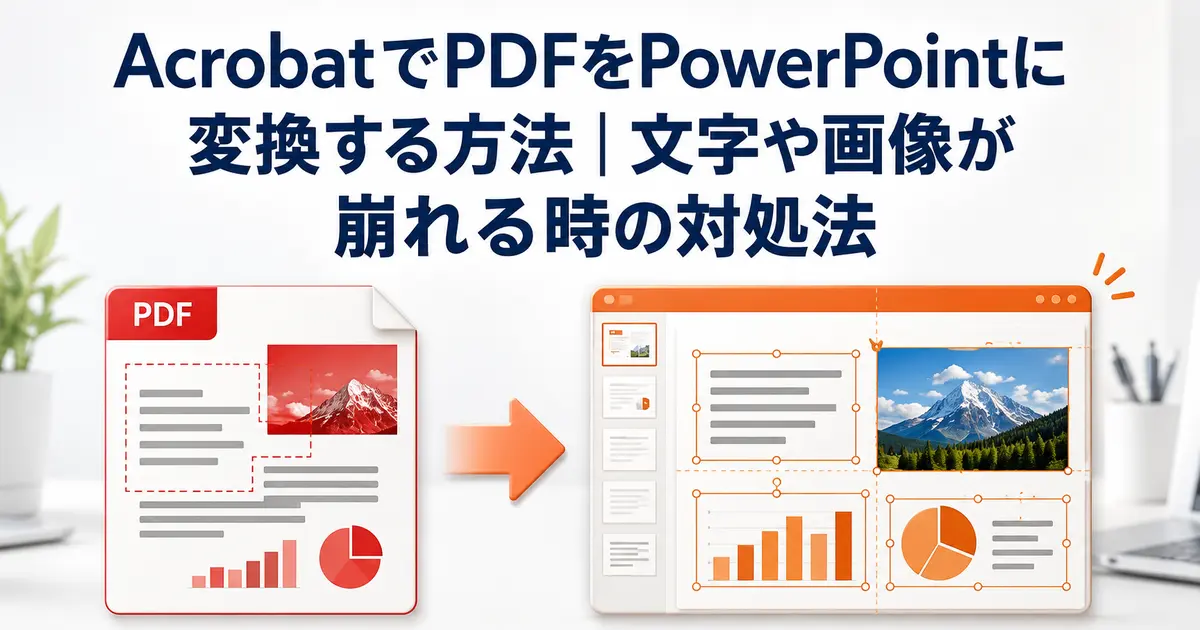
Acrobatを使用すると、PDFを編集可能なPowerPointファイルへ変換できます。
PDF内の文字、画像、図形などがPowerPointのオブジェクトとして書き出されるため、スライドの内容を再利用したい時に便利です。
ただし、PDFとPowerPointでは文書の構造が異なるため、変換後に文字の位置、改行、フォント、画像などが崩れることがあります。
元のPowerPointに設定されていたアニメーション、画面切り替え、発表者ノートなどは、PDFから復元できません。
この記事では、AcrobatでPDFをPowerPointへ変換する方法と、文字や画像が崩れる時の対処法を解説します。
AcrobatでPDFをPowerPointに変換する方法
現在のAcrobatでは、「変換」機能からPDFをPowerPoint形式のファイルへ書き出します。
変換機能の名称やボタンの位置は、Acrobatのバージョンや新しい画面と従来の画面によって異なる場合があります。
デスクトップ版Acrobatで変換する手順
- PowerPointへ変換したいPDFをAcrobatで開きます。
- 画面上部のグローバルバーから「変換」を選択します。
- 変換先の一覧から「Microsoft PowerPoint PPTX」を選択します。
- 「PPTXに変換」を選択します。
- 変換処理が完了するまで待ちます。
- 保存先のフォルダーを選択します。
- ファイル名を入力して「保存」を選択します。
- 作成されたPPTXファイルをPowerPointで開きます。
- 文字、画像、図形、ページ順などを確認します。
従来の画面では、「すべてのツール」から「PDFを書き出し」を選択する場合があります。
書き出し形式として「Microsoft PowerPoint」を選び、「PowerPointプレゼンテーション」を指定してください。
「Microsoft PowerPoint」が表示されない場合
無料のAcrobat Readerだけでは、PDFをPowerPointへ変換する機能を継続的に利用できません。
Acrobat Proなど、PDFの書き出しに対応した有料プランへのログインが必要です。
変換ボタンが表示されていても、実行時に契約や体験版の案内が表示されることがあります。
契約済みの場合は、正しいAdobe IDでログインしているか確認してください。
会社や学校の契約を使用している場合は、個人用プロファイルと法人用プロファイルを間違えていないか確認します。
AcrobatのWeb版で変換する方法
AcrobatのWeb版でも、PDFをPowerPoint形式へ変換できます。
- ブラウザーでAcrobatのWeb版を開きます。
- Adobe IDでログインします。
- 「変換」から「PDFを書き出し」を選択します。
- 変換するPDFを選択してアップロードします。
- 書き出し形式としてPowerPointを選択します。
- 変換を実行します。
- 完成したPowerPointファイルをダウンロードします。
- PowerPointで開いて内容を確認します。
Web版では、PDFをAdobeのオンラインサービスへアップロードして処理します。
個人情報、顧客情報、社外秘資料などを含むPDFは、所属先のセキュリティ規定を確認してから使用してください。
PDFの一部のページだけ変換する方法
必要なページだけを変換したい場合は、先に対象ページを別のPDFとして抽出します。
- 変換するPDFのコピーを作成します。
- Acrobatで「ページを整理」を開きます。
- PowerPointへ変換するページを選択します。
- 「抽出」を選択して別のPDFとして保存します。
- 抽出したPDFをPowerPoint形式へ変換します。
元のPDFを直接削除や編集すると、必要なページを失う可能性があります。
必ずコピーを作成してからページを整理してください。
PDFをPowerPointに変換するとどうなるのか
PDFは、印刷時の見た目を固定して保存することを目的としたファイル形式です。
PowerPointは、文字、画像、図形などを個別に編集することを目的としたファイル形式です。
Acrobatは、PDF上の文字や画像の位置を解析し、PowerPointのオブジェクトとして再構成します。
元のPowerPointファイルを復元しているわけではないため、完全に同じ状態へ戻らないことがあります。
変換後も編集しやすい内容
一般的な文章、見出し、写真、単純な図形などは、比較的編集しやすい状態で変換されます。
PDFの1ページが、PowerPointの1枚のスライドとして変換されるのが一般的です。
テキストは、複数のテキストボックスに分割されることがあります。
画像は、個別の画像として配置される場合と、周辺の要素と一体化される場合があります。
PDFから復元できない内容
PowerPointからPDFを作成した時点で失われた機能は、PDFから変換しても復元できません。
アニメーション、画面切り替え、発表者ノート、コメント、スライドマスターなどは、基本的に元の状態へ戻りません。
編集可能なグラフやSmartArtも、画像や複数の図形として変換されることがあります。
元のPowerPointファイルが残っている場合は、PDFを変換するより元ファイルを使用した方が確実です。
PowerPointへ変換すると文字や画像が崩れる原因
PDFとPowerPointの構造が異なる
PDFでは、文字や画像がページ上の決められた座標に配置されています。
PowerPointでは、文字がテキストボックス内で再計算されます。
わずかな文字幅の違いでも改行位置が変わり、下の文章や画像と重なることがあります。
同じフォントがパソコンに入っていない
PDFにフォントが埋め込まれていても、そのフォントをPowerPointで自由に編集できるとは限りません。
変換先のパソコンに同じフォントがない場合は、別のフォントへ置き換えられることがあります。
置き換え後のフォントは文字幅が異なるため、改行、文字間隔、行間などが変化します。
フォントのライセンスによっては、PDFやPowerPointへの埋め込みが制限されている場合もあります。
PDFがスキャン画像で作られている
紙の書類をスキャンして作成したPDFでは、ページ全体が1枚の画像になっていることがあります。
画像内の文字は通常のテキストではないため、そのままではPowerPoint上で編集できません。
編集可能な文字へ変換するには、OCRによるテキスト認識が必要です。
複雑な図形や透明効果が使われている
半透明の図形、グラデーション、影、マスク、クリッピングなどは、PowerPointへ完全に再現できないことがあります。
複数の図形が細かく分割され、位置のずれや隙間が発生する場合があります。
Illustratorなどで作成された複雑な図表も、変換後に多数のオブジェクトへ分割されることがあります。
PDFとスライドの縦横比が異なる
A4のPDFと16対9のPowerPointでは、ページの縦横比が異なります。
変換後にスライドサイズを変更すると、文字や画像の位置が大きくずれることがあります。
レイアウトを修正する前に、使用するスライドサイズを決めることが重要です。
変換後に文字化けする時の対処法
PDF上の文字を選択できるか確認する
最初に、変換元のPDFで文字をドラッグして選択できるか確認してください。
文字を選択できない場合は、ページ全体が画像になっている可能性があります。
文字を選択できても、コピーして貼り付けた文字が化ける場合は、PDF内の文字情報に問題がある可能性があります。
元のWordやPowerPointが残っている場合は、作成元ファイルからやり直す方法が最も確実です。
スキャンしたPDFにOCRを実行する
スキャンしたPDFは、PowerPointへ変換する前にOCRを実行します。
- AcrobatでスキャンしたPDFを開きます。
- 「すべてのツール」から「スキャンとOCR」を選択します。
- 「テキスト認識」から「このファイル内」を選択します。
- 対象となるページを指定します。
- OCRの言語を「日本語」に設定します。
- テキスト認識を実行します。
- 認識された文字に誤りがないか確認します。
- OCR後のPDFを別名で保存します。
- 保存したPDFをPowerPoint形式へ変換します。
OCRでは、「一」と「ー」、「0」と「O」、「1」と「l」などが誤認識される場合があります。
氏名、住所、金額、型番などの重要な文字は、変換後に原本と照合してください。
PDFで使用されているフォントを確認する
- Acrobatで変換元のPDFを開きます。
- Windowsでは「メニュー」から「文書のプロパティ」を選択します。
- Macでは「ファイル」から「文書のプロパティ」を選択します。
- 「フォント」タブを開きます。
- 使用されているフォント名を確認します。
- 「埋め込み」または「埋め込みサブセット」の表示も確認します。
同じフォントを使用する場合は、正規の提供元から入手してパソコンへインストールします。
入手できないフォントやライセンスが不明なフォントは、一般的なフォントへ置き換えてください。
PDFに埋め込まれているフォントを無断で抽出して使用しないようにします。
PowerPointでフォントを一括置換する
変換後のスライドで複数のフォントが混在している場合は、PowerPointの「フォントの置換」を使用します。
- 変換したPowerPointファイルを開きます。
- 「ホーム」タブを選択します。
- 「編集」グループの「置換」を選択します。
- 「フォントの置換」を選択します。
- 置き換えるフォントを選択します。
- 置換後に使用するフォントを選択します。
- 「置換」を選択します。
- すべてのスライドを確認します。
最初にフォントを統一すると、文字幅や改行位置をまとめて調整しやすくなります。
テキストボックスを個別に直した後でフォントを置換すると、再び改行位置が変わる可能性があります。
改行や文字の重なりを修正する
文章の途中で不自然に改行される場合は、テキストボックスの幅を広げます。
幅を広げられない場合は、文字サイズ、文字間隔、行間を少しずつ調整してください。
テキストボックス内の余白が大きい場合は、「図形の書式設定」から内部余白を調整します。
自動調整によって文字が極端に小さくなる場合は、自動調整を解除して手動で整えます。
一度に大きく変更せず、元のPDFを横に表示しながら修正してください。
縦書きやルビが崩れる場合
縦書き、ルビ、特殊記号、数式などは、通常の横書き文章より崩れやすい要素です。
縦書きが複数の横書きテキストボックスへ分割されることもあります。
編集が必要な場合は、PowerPoint上で新しいテキストボックスを作成して入力し直してください。
見た目を維持することが優先の場合は、該当部分を画像として配置する方法があります。
変換後に画像が崩れる時の対処法
画像が切れる場合
画像が途中で切れている場合は、PowerPointのトリミング設定を確認します。
- 切れている画像を選択します。
- 「図の形式」タブを開きます。
- 「トリミング」を選択します。
- 画像全体を表示する場合は「枠に合わせる」を選択します。
- 枠全体を画像で埋める場合は「塗りつぶし」を選択します。
- 必要に応じて画像の位置と大きさを調整します。
トリミング範囲だけがずれている場合は、黒いトリミングハンドルや画像本体をドラッグして調整します。
元の状態へ戻したい場合は、「図のリセット」を試してください。
画像が縦長や横長に変形する場合
画像の縦横比が崩れている場合は、四隅のハンドルを使用してサイズを変更します。
上下や左右の中央にあるハンドルをドラッグすると、画像が一方向へ引き伸ばされます。
「図の書式設定」から縦横比を固定すると、元の比率を保ったまま拡大や縮小ができます。
画像がぼやける場合
PowerPointへ変換しても、PDFに保存されている画像以上の画質にはなりません。
元のPDFで画像が低解像度の場合は、変換後に大きくするとぼやけます。
元画像が残っている場合は、PowerPoint上の画像を高解像度の元画像へ差し替えてください。
元画像がない場合は、画像を必要以上に拡大しない方法が現実的です。
PowerPointの画像圧縮を繰り返すと画質が下がるため、編集用の原本を残してください。
1枚の画像が複数のパーツに分割される場合
PDF内の画像や図表が、複数の細かいオブジェクトへ分割されることがあります。
すべてのパーツを選択し、PowerPointの「グループ化」を使用するとまとめて移動できます。
パーツ間に隙間が見える場合は、グループ化するだけでは改善しないことがあります。
見た目を優先する場合は、元のPDFから該当部分を1枚の画像として書き出して差し替えてください。
透明部分や影が崩れる場合
透明効果、ぼかし、影、グラデーションなどは、PowerPointへの変換時に見え方が変化することがあります。
単純な図形であれば、PowerPointの図形として作り直します。
複雑なデザインは、該当部分を1枚のPNG画像として配置すると見た目を維持しやすくなります。
透明部分が必要な場合は、JPEGではなくPNG形式を使用してください。
表やグラフが崩れる時の対処法
表がテキストボックスへ分割される場合
PDF内の表は、PowerPointの編集可能な表として復元されないことがあります。
罫線が図形として分割され、各セルの文字が別々のテキストボックスになる場合もあります。
数値や文章を編集する場合は、PowerPointで新しい表を作成して内容を入力し直してください。
表のデータ量が多い場合は、Excelで表を作り直してPowerPointへ貼り付ける方法もあります。
見た目だけ維持すればよい場合は、表全体を画像として配置します。
グラフを編集できない場合
PDFには、グラフを作成した元データが保存されていないことがあります。
変換後のグラフは、画像または複数の図形として配置される場合があります。
数値を変更したい場合は、元のExcelファイルを探すか、データを確認してグラフを作り直してください。
PDFから編集可能なグラフの元データを完全に復元することはできません。
スライド全体の位置やサイズがずれる時の対処法
最初にスライドサイズを決める
レイアウトを修正する前に、PowerPointのスライドサイズを確認します。
- PowerPointで「デザイン」タブを開きます。
- 「スライドのサイズ」を選択します。
- 「標準」、「ワイド画面」、「ユーザー設定のスライドのサイズ」から目的のサイズを選択します。
- PDFと同じ縦横比を維持する場合は、PDFのページサイズに合わせます。
- 16対9で作り直す場合は、ワイド画面を選択します。
- 確認画面が表示されたら、内容が切れないように調整する項目を選択します。
- すべてのスライドを確認します。
文字や画像を修正した後でスライドサイズを変更すると、再び位置がずれる可能性があります。
必ずスライドサイズを先に決めてください。
関連するオブジェクトをグループ化する
見出し、本文、画像、装飾などが個別に動いてしまう場合は、関連するオブジェクトをグループ化します。
- CtrlキーまたはCommandキーを押しながら複数のオブジェクトを選択します。
- 「図形の書式」または「図の形式」を開きます。
- 「グループ化」を選択します。
- グループ全体を移動または拡大縮小します。
文字を個別に編集する必要がある場合は、一時的にグループ化を解除してください。
修正後に再びグループ化すると、レイアウトを維持しやすくなります。
選択ウィンドウで重なったオブジェクトを探す
変換後のスライドでは、透明な図形や小さなテキストボックスが重なっていることがあります。
クリックしても目的の画像や文字を選択できない場合は、PowerPointの「選択ウィンドウ」を使用します。
オブジェクトを一時的に非表示にすると、重なり方や不要なパーツを確認しやすくなります。
削除する前にオブジェクトを非表示にし、必要な要素ではないことを確認してください。
見た目を崩さずPowerPointにする方法
編集のしやすさより見た目の再現を優先する場合は、PDFの各ページを画像としてPowerPointへ配置します。
この方法では文字や表を直接編集できませんが、レイアウトは崩れにくくなります。
PDFの各ページを画像として配置する
- AcrobatでPDFの各ページをPNGまたはJPEG形式へ書き出します。
- PowerPointで新しいプレゼンテーションを作成します。
- PDFに合わせてスライドサイズを設定します。
- 書き出した画像を各スライドへ挿入します。
- 画像をスライド全体に合わせます。
- 必要に応じて画像を最背面へ移動します。
- スライドショーで表示を確認します。
写真を多く含むPDFではJPEGが適しています。
文字、細い線、図表を多く含むPDFではPNGの方が鮮明に表示される場合があります。
画像と編集可能な文字を組み合わせる
背景や複雑な図表だけを画像として配置し、修正が必要な文字だけをPowerPointで入力する方法もあります。
元のデザインを維持しながら、タイトル、日付、金額などを編集できるようになります。
元画像に同じ文字が残っている場合は、背景色の図形で隠してから新しい文字を重ねてください。
PowerPointへ変換できない時の対処法
PDFのセキュリティ設定を確認する
PDFに編集やコピーの制限が設定されていると、PowerPointへ変換できないことがあります。
- AcrobatでPDFを開きます。
- 「文書のプロパティ」を開きます。
- 「セキュリティ」タブを選択します。
- 「文書に関する制限の概要」を確認します。
- 文書の変更や内容のコピーが許可されているか確認します。
権限パスワードが分からない場合は、PDFの作成者へ変換可能なファイルを依頼してください。
許可なくセキュリティ制限を解除しないようにします。
PDFをパソコンへ保存してから変換する
メール、ブラウザー、クラウドストレージ上のPDFを直接開いていると、変換に失敗することがあります。
PDFをデスクトップやドキュメントフォルダーへ保存してください。
保存したPDFをAcrobatで開き直してから変換します。
同期中のファイルは、同期が完了してから操作してください。
容量の大きいPDFを分割する
ページ数、画像、図形が多いPDFでは、変換に時間がかかったりエラーが発生したりすることがあります。
「ページを整理」の抽出機能を使用して、PDFを複数のファイルへ分けてください。
分割したPDFを個別にPowerPointへ変換し、完成後にスライドを1つのファイルへまとめます。
最初に数ページだけ変換すると、どのページで問題が発生しているか確認できます。
Acrobatを最新版へ更新する
- Acrobatを起動します。
- 「ヘルプ」を選択します。
- 「アップデートの有無をチェック」を選択します。
- 利用可能な更新をインストールします。
- パソコンを再起動します。
- PDFの変換をもう一度試します。
契約済みなのに変換機能を利用できない場合は、一度ログアウトしてから再ログインする方法も試してください。
PDFを別名で保存する
PDFの内部構造や保存状態が原因で変換できない場合があります。
- AcrobatでPDFを開きます。
- 「名前を付けて保存」を選択します。
- 元のPDFとは異なるファイル名で保存します。
- 保存したPDFを閉じます。
- 新しいPDFを開いてPowerPointへ変換します。
別名保存しても改善しない場合は、作成元ファイルからPDFを作り直してください。
印刷機能を使用したPDFの再作成は、文字、リンク、フォーム、レイヤーなどが失われる可能性があるため最終手段とします。
電子署名されたPDFを再作成すると、署名の有効性を確認できなくなる可能性があります。
崩れを効率よく直すおすすめの順番
変換後のスライドを場当たり的に修正すると、後の設定変更で再び崩れることがあります。
次の順番で確認すると、修正のやり直しを減らせます。
- 変換元のPDFと作成されたPowerPointを別々の画面で開きます。
- スライドのページ数と順番を確認します。
- PowerPointのスライドサイズを決めます。
- 使用されているフォントを確認します。
- 必要なフォントを一括置換します。
- 文字化けやOCRの誤認識を修正します。
- テキストボックスの幅、改行、行間を調整します。
- 画像の位置、縦横比、トリミングを修正します。
- 表、グラフ、複雑な図形を修正します。
- 関連するオブジェクトをグループ化します。
- スライドショーで全ページを確認します。
- 必要に応じてPDFへ書き出し、元のPDFと見た目を比較します。
フォントとスライドサイズを最初に決めることが重要です。
これらを最後に変更すると、修正済みの文字や画像が再びずれる可能性があります。
完成したPowerPointを共有する時の注意点
自分のパソコンでは正常でも、相手のパソコンに同じフォントがないとレイアウトが崩れることがあります。
一般的なフォントへ置き換えるか、対応しているフォントをPowerPointファイルへ埋め込んでください。
Windows版では、「ファイル」、「オプション」、「保存」からフォントの埋め込み設定を確認できます。
相手も文章を編集する場合は、使用しているすべての文字を埋め込む設定が適しています。
フォントによってはライセンス上の理由で埋め込めない場合があります。
編集が不要な相手には、完成したPowerPointと確認用のPDFを一緒に渡す方法もあります。
PDFからPowerPointへの変換についてよくある質問
無料のAcrobat Readerでも変換できますか
無料のAcrobat Readerだけでは、PDFをPowerPointへ変換する機能を継続的に利用できません。
Acrobat Proなどの対象プランや、PowerPointへの書き出しに対応したオンラインサービスが必要です。
PowerPointがインストールされていなくても変換できますか
AcrobatでPPTXファイルを作成することはできます。
作成したファイルを確認や編集するには、PowerPointまたはPPTX形式に対応したアプリが必要です。
互換アプリでは、PowerPointと表示結果が異なる場合があります。
PDFの1ページがPowerPointの1枚になりますか
一般的には、PDFの1ページがPowerPointの1枚のスライドとして変換されます。
PDFのページサイズや向きによっては、PowerPoint上で余白が発生することがあります。
元のアニメーションも復元できますか
PDFには、元のPowerPointで設定されていたアニメーションや画面切り替えの情報が保存されていません。
必要なアニメーションは、変換後のPowerPointで設定し直してください。
変換した文字を編集できないのはなぜですか
文字が画像として保存されているか、図形の輪郭へ変換されている可能性があります。
スキャンしたPDFの場合は、AcrobatでOCRを実行してから変換してください。
輪郭化された文字はOCRで正確に認識できない場合があるため、必要な部分を入力し直します。
完全に同じレイアウトで変換できますか
PDFとPowerPointでは構造が異なるため、編集可能な状態を保ちながら完全に同じレイアウトへ変換できるとは限りません。
見た目を完全に維持したい場合は、PDFの各ページを画像としてスライドへ配置する方法が適しています。
変換後のPowerPointが重いのはなぜですか
高解像度の画像や細かく分割された図形が大量に含まれている可能性があります。
不要なオブジェクトを削除し、必要に応じてPowerPointの画像圧縮を使用してください。
画像圧縮を実行する前に、元のPowerPointファイルを別名で保存しておきます。
まとめ
AcrobatでPDFをPowerPointへ変換する場合は、画面上部の「変換」から「Microsoft PowerPoint PPTX」を選択します。
従来の画面では、「PDFを書き出し」からPowerPoint形式を選択します。
PDFからの変換は元のPowerPointを復元する処理ではないため、文字、画像、表、図形などが崩れることがあります。
文字化けする場合は、PDFで文字を選択できるか確認し、使用されているフォントやOCRの言語を見直してください。
改行が崩れる場合は、フォントを一括置換してからテキストボックスの幅や行間を調整します。
画像が切れる場合は、PowerPointのトリミングから「枠に合わせる」や「塗りつぶし」を選択します。
表やグラフを編集したい場合は、PowerPointやExcelで作り直す必要があることがあります。
修正を始める前にスライドサイズを決めると、レイアウトのやり直しを減らせます。
見た目を優先する場合は、PDFの各ページを画像としてスライドへ配置する方法が確実です。
変換後は元のPDFと見比べながら、文字、画像、ページ順、スライドショー表示を確認しましょう。