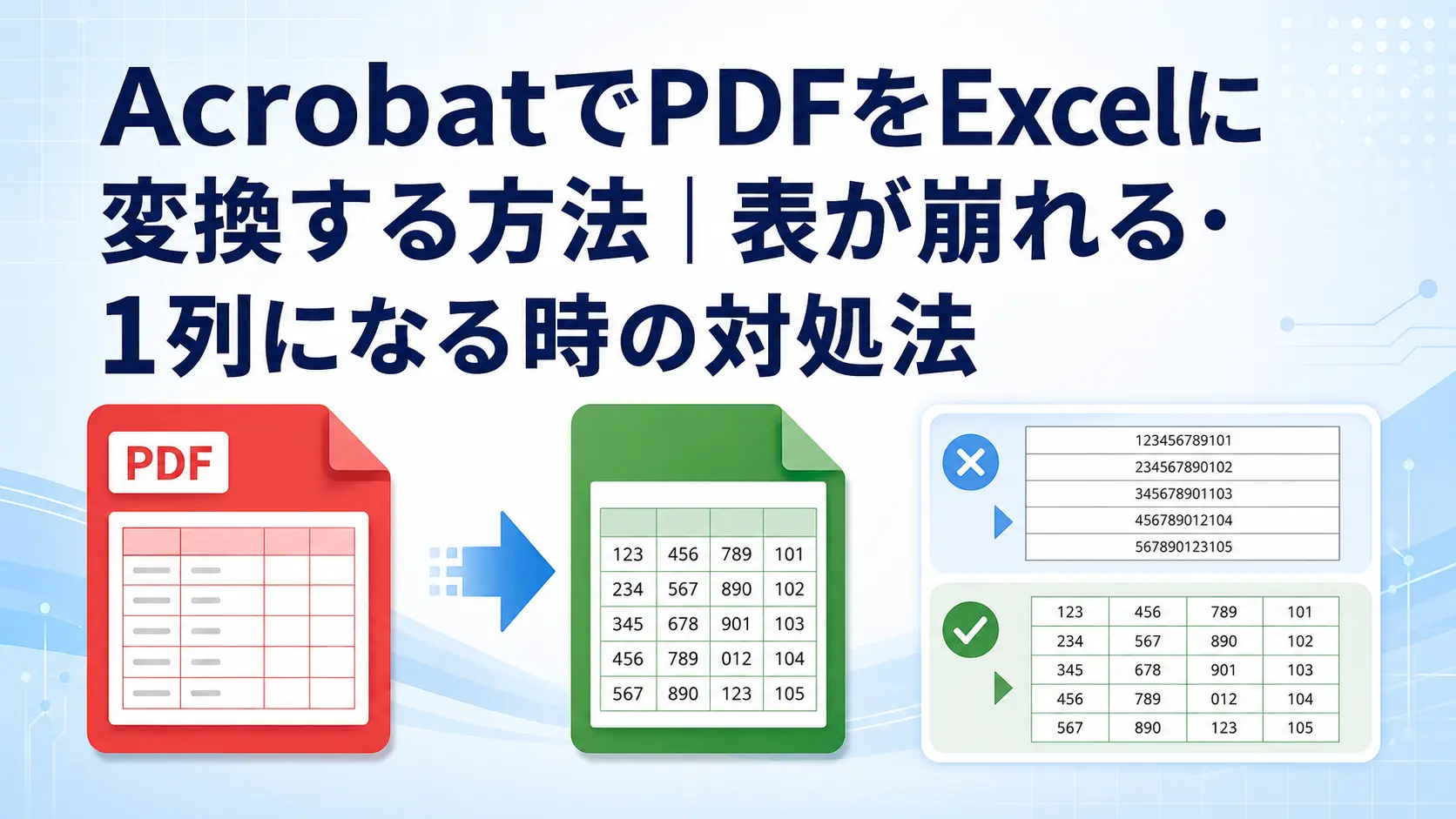
Acrobatを使うと、PDFに含まれる表をExcelで編集できるXLSX形式へ変換できます。
ただし、PDFにはExcelのセルや列そのものが保存されているわけではないため、表の作り方やスキャン状態によっては、列がずれたり、すべての文字が1列に入ったりします。
最初はAcrobatの変換設定を確認し、改善しない場合はOCRやExcelの「区切り位置」を使って整えるのが効率的です。
この記事では、AcrobatでPDFをExcelに変換する基本手順と、表が崩れる場合の対処法を順番に解説します。
AcrobatでPDFをExcelに変換する基本手順
現在のAcrobatでは、画面上部の「変換」からPDFをXLSX形式へ書き出します。
表だけでなくPDF全体が変換対象になるため、ページ数が多い場合は変換後のシート構成も確認してください。
現在のAcrobatで変換する方法
1.Excelへ変換したいPDFをAcrobatで開きます。
2.画面上部のグローバルバーから「変換」を選びます。
3.左側の一覧から「Microsoft Excel」を選びます。
4.ファイル形式のプルダウンで「XLSX」を選びます。
5.必要に応じて「設定」を開き、ワークシートや文字認識の設定を変更します。
6.「XLSXに変換」を選びます。
7.保存場所とファイル名を指定し、「保存」を選びます。
保存したXLSXファイルをExcelで開き、列の位置、数値、日付、見出しが正しく変換されているか確認してください。
「変換」が見つからない場合
Acrobatの画面構成やバージョンによっては、「変換」ではなく「PDFを書き出し」と表示されます。
その場合は、「すべてのツール」から「PDFを書き出し」を開き、「スプレッドシート」または「Microsoft Excelブック」を選びます。
最後に「書き出し」または「変換」を選び、XLSXファイルを保存してください。
メニュー名が多少異なっていても、出力形式として「XLSX」または「Microsoft Excel」を選ぶ点は同じです。
変換前に確認しておきたいこと
PDFからExcelへの変換は、すべてのAcrobat利用者が無料で使える基本機能ではありません。
また、同じ見た目のPDFでも、文字情報を持つPDFと画像だけのPDFでは変換結果が大きく異なります。
無料のAcrobat Readerでは契約が必要な場合がある
無料のAcrobat ReaderにもExcelへの変換項目が表示されることがありますが、実際の書き出し時に有料プランや書き出しサービスへの加入を求められる場合があります。
Acrobat Proなど、PDFの書き出し機能を含むプランを利用している場合は、Adobeアカウントへサインインしてから操作してください。
変換ボタンを押した時に購入画面が表示される場合は、現在サインインしているアカウントの契約にExcel変換機能が含まれていない可能性があります。
会社や学校の契約を使っている場合は、個人用ではなく契約が割り当てられたAdobeアカウントでサインインしているか確認してください。
文字を選択できるPDFか確認する
PDF内の文字をマウスでドラッグして選択できる場合は、文字情報を持つPDFです。
文字情報を持つPDFは、スキャン画像だけのPDFよりも列や数値を正しく認識しやすくなります。
ページ全体が画像として選択される場合や、文字を1文字ずつ選択できない場合は、Excelへ変換する前にOCRによる文字認識を行ってください。
PDFにはExcelのセル情報がない
PDFは、文書を同じ見た目で表示することを重視した形式です。
画面上で表に見えていても、内部では文字が決められた位置に並んでいるだけで、行や列の情報を持っていないことがあります。
Acrobatは文字の位置、間隔、罫線などから表の構造を推測してXLSXへ変換します。
そのため、罫線のない表、結合セルが多い表、複雑な帳票では、変換後の調整が必要になることがあります。
Excelへの変換設定を調整する
変換画面の「設定」を開くと、ワークシートの分け方、数値の区切り、OCRの言語などを変更できます。
表が崩れる時は、いきなりExcelで直す前に、この設定を変えて再変換してください。
ワークシートの作成方法を選ぶ
Excelブックの設定では、「表ごと」「ページごと」「文書全体」など、ワークシートを作成する単位を選べます。
1ページに複数の独立した表がある場合は、「表ごと」にすると、それぞれを別のワークシートとして扱いやすくなります。
ページ単位で内容を確認したい場合は、「ページごと」を選びます。
複数ページに続く1つの表をできるだけ同じシートへまとめたい場合は、「文書全体」を試してください。
ただし、「文書全体」では異なる表や本文まで同じシートに入ることがあるため、変換後の確認が必要です。
小数点と桁区切りを確認する
数値設定では、小数点記号と桁区切り記号を指定できます。
日本語の一般的な資料では、小数点をピリオド、桁区切りをカンマに設定します。
この設定が元のPDFと合っていないと、「1,234」が文字列になったり、数値の桁が変わったりすることがあります。
海外で作成されたPDFでは、カンマを小数点、ピリオドを桁区切りに使用している場合があるため注意してください。
OCRの言語を日本語にする
スキャンPDFを変換する場合は、文字認識の設定を有効にし、文書の言語として「日本語」を選びます。
言語が英語などに設定されていると、漢字やカタカナが誤認識され、列の境界まで正しく判断できないことがあります。
日本語と英数字が混在する一般的な表でも、主に使われている言語を日本語に設定してください。
表が1列になる主な原因
変換後の文字がすべてA列に入る場合は、Acrobatが列の境界を認識できていません。
原因を確認せずに何度も同じ設定で変換しても、結果はほとんど変わりません。
罫線や列間の空白が少ない
縦罫線がない表や、列同士の間隔が狭い表は、複数列ではなく連続した1行の文字として認識されやすくなります。
見出しとデータの位置がそろっていない場合も、正しい列数を判断しにくくなります。
この場合は、Excelへ変換後に「区切り位置」を使うか、必要な表だけを選択してコピーする方法を試します。
スキャン画像が傾いている・不鮮明
ページが少し傾いているだけでも、行と列の位置がずれて認識されることがあります。
解像度が低い、文字がかすれている、背景に影がある、折り目が重なっている場合もOCRの精度が下がります。
スマートフォンで撮影した書類は、台形のゆがみや照明の反射も確認してください。
結合セルや複数行の見出しが多い
見出しが2段になっている表や、縦横に結合されたセルが多い表は、単純な行列へ変換しにくい構造です。
1つのセル内で改行されている項目も、別の行として出力されたり、隣の列へずれたりすることがあります。
このような表は、変換後にセル結合を解除し、見出しとデータを分けて整理した方が早い場合があります。
本文や注釈を表の一部と判断している
表の上下にタイトル、説明文、ページ番号、注釈があると、それらを含めて1つの表として認識することがあります。
複雑な帳票では、複数の枠を1つの表として結合してしまうこともあります。
不要なページや余白を減らし、変換対象を単純にすると認識精度が上がる可能性があります。
表が崩れる・1列になる時の対処法
最初にPDFの文字を選択できるか確認し、選択できない場合はOCRから始めます。
文字を選択できる場合は、ワークシート設定と変換範囲を見直してください。
スキャンPDFにOCRをかけてから変換する
AcrobatでPDFを開き、「すべてのツール」から「スキャンとOCR」を選びます。
「テキスト認識」の「このファイル内」を選び、対象ページと文書の言語を指定します。
文書の言語を「日本語」に設定して文字認識を実行してください。
処理後に文字をドラッグして選択できることを確認し、改めてXLSXへ変換します。
OCRを実行する前に、元のPDFを別名で保存して残しておくと、認識結果が悪い時にやり直せます。
ページの向きと傾きを直す
横向きや上下逆のページは、正しい向きへ回転してから変換してください。
スキャンの傾きや背景の汚れが目立つ場合は、「スキャンとOCR」にある補正機能を使えるか確認します。
ページの傾きを補正した後にOCRをやり直すと、行と列を認識しやすくなります。
必要なページだけのPDFを作って変換する
表があるページと本文ページが混在している場合は、必要なページだけを複製または抽出したPDFを作ります。
ページ数を減らすことで、別の表や注釈を誤って同じワークシートへまとめる可能性を抑えられます。
原本を直接編集せず、作業用のコピーでページの抽出や削除を行ってください。
ページの抽出機能が現在のプランで使えない場合は、必要な表だけをコピーしてExcelへ貼り付ける方法を試します。
ワークシート設定を変えて再変換する
複数の表が混ざる場合は「表ごと」、ページごとに列がずれる場合は「ページごと」を試します。
1つの表が複数シートへ分かれる場合は「文書全体」を試してください。
設定によって結果が変わるため、元のXLSXを上書きせず、ファイル名を変えて比較すると判断しやすくなります。
1列になったデータをExcelで分割する方法
Acrobat側で列を認識できなくても、各項目がタブ、スペース、カンマなどで区切られていれば、Excelで複数列へ分けられます。
まずA列の内容を確認し、項目の間に共通する区切り文字があるか探してください。
「区切り位置」で列を分ける
1.分割したいデータが入っている列を選択します。
2.Excelの「データ」タブを開き、「区切り位置」を選びます。
3.項目の間にタブやスペースがある場合は「コンマやタブなどの区切り文字によってフィールドごとに区切られたデータ」を選びます。
4.元のデータに合わせて「タブ」「スペース」「コンマ」などへチェックを入れます。
5.プレビューで列の分かれ方を確認し、問題がなければ「完了」を選びます。
変換先の右側にデータがあると上書きされるため、空いている列へコピーしてから操作してください。
一定の位置で分ける場合は「固定長」を使う
区切り文字がなくても、各行の文字がほぼ同じ位置でそろっている場合は、「スペースによって右または左に揃えられた固定長フィールドのデータ」を選べます。
プレビュー画面で列にしたい位置をクリックし、区切り線を追加します。
不要な区切り線はダブルクリックして削除し、すべての行が同じ項目数になるか確認してください。
住所や商品名に含まれる空白は意図せず分割されやすいため、処理後に元のPDFと照合します。
ExcelのPower QueryでPDFを読み込む
Windows版のMicrosoft 365など、対応するExcelでは、Power QueryからPDF内の表を直接読み込める場合があります。
Excelの「データ」タブから「データの取得」、「ファイルから」、「PDFから」の順に選びます。
PDFを指定するとナビゲーターに認識された表やページが表示されるため、目的の表を選んで「読み込み」を選びます。
列の分割や不要行の削除が必要な場合は、「データの変換」を選んでPower Queryエディターで整えます。
「PDFから」が表示されない場合は、そのExcelのバージョンやOSがPDF読み込みに対応していない可能性があります。
Acrobatの変換結果が大きく崩れる時は、Power Queryの認識結果と比較してください。
必要な表だけをExcelへコピーする方法
PDF全体ではなく1つの小さな表だけが必要な場合は、XLSXへ変換するよりコピーした方がきれいに貼り付けられることがあります。
この方法は、コピーが許可されている文字情報付きPDFで利用できます。
書式を維持してコピーする
Acrobatの選択ツールで、必要な表の範囲をドラッグして選択します。
選択した部分を右クリックし、「書式設定を維持してコピー」が表示される場合は選択します。
Excelの空いているセルを選び、貼り付けてください。
通常のコピーよりも行列が保たれることがありますが、罫線や結合セルが完全に再現されるとは限りません。
貼り付け後に1列になった場合は、「区切り位置」を使って分割します。
よくある変換後の崩れと直し方
列が分かれていても、数値や見出しが正しくない場合は、そのまま集計に使用しないでください。
見た目だけでなく、セルのデータ型と元のPDFの値を確認することが重要です。
1つの表が複数のシートに分かれる
複数ページに続く表を「ページごと」で変換すると、ページごとに別のワークシートが作成されます。
変換設定を「文書全体」に変更して再変換するか、変換後に各シートのデータを1つのシートへまとめてください。
各ページに繰り返し表示される見出し行は、結合後に重複分を削除します。
列がずれる・空白セルが増える
PDF内の結合セルや複数行の文字は、変換後に空白セルや余分な行を作ることがあります。
Excelの「ホーム」タブからセル結合を解除し、必要に応じて上の値を空白セルへコピーします。
並べ替えやフィルターを使う前に、1行が1件のデータになるように整えてください。
数字が文字列になる
セルの左上に緑色の三角形が表示される場合は、数字が文字列として保存されている可能性があります。
警告アイコンから「数値に変換する」を選ぶか、「区切り位置」を最後まで進めて数値として認識させます。
金額に通貨記号や単位が付いている場合は、不要な文字を取り除いてから数値へ変換してください。
先頭の0が消える
郵便番号、電話番号、商品コードなどは、Excelが数値と判断すると先頭の0が消えます。
これらは計算する数字ではないため、対象列の表示形式を「文字列」に変更してからデータを整えます。
すでに0が消えた状態で変換されている場合は、元のPDFと照合して復元してください。
日付が別の形式になる
「8/12」が日付として認識されたり、年月日の順番が入れ替わったりすることがあります。
日付に見える商品番号や管理番号は、列の表示形式を「文字列」にして扱います。
本当の日付は、Excelの表示形式で年月日の並びを指定し、元のPDFと値が一致するか確認してください。
文字化けや誤認識がある
「0」と「O」、「1」と「I」、「8」と「B」などは、OCRで間違えやすい文字です。
日本語では、「口」と「ロ」、「力」と「カ」など、形が近い文字にも注意してください。
OCRの言語を日本語に設定し直しても改善しない場合は、画像の解像度や傾きを見直します。
請求金額、口座番号、在庫数など重要な値は、必ず元のPDFと照合してください。
AcrobatオンラインでPDFをExcelに変換する方法
Acrobatのデスクトップ版を利用できない場合は、ブラウザーで使えるAcrobatオンラインのPDFからExcelへの変換機能もあります。
変換ページでPDFを選択し、処理が終わったらXLSXファイルをダウンロードします。
利用回数やファイルサイズ、サインインの条件は、利用状況やプランによって異なる場合があります。
オンライン変換ではPDFをインターネット上のサービスへ送信するため、個人情報や社外秘情報を含む文書は、勤務先や組織の規則を確認してから利用してください。
機密性の高いPDFは、許可されたパソコンのデスクトップ版Acrobatで処理する方が適しています。
PDFをExcelに変換できない時の確認項目
変換ボタンが押せない場合やエラーで止まる場合は、契約、PDFのセキュリティ、ファイルの状態を順番に確認します。
Adobeアカウントと契約を確認する
Acrobatから一度サインアウトし、PDF書き出し機能を契約しているAdobeアカウントでサインインし直します。
複数のAdobeアカウントを持っている場合は、別のメールアドレスでサインインしていないか確認してください。
会社の管理者が機能を制限している場合は、ライセンスの割り当て状況を管理担当者へ確認します。
PDFのセキュリティ設定を確認する
コピーや内容の抽出が禁止されたPDFは、Excelへ変換できない場合があります。
Acrobatの「文書のプロパティ」から「セキュリティ」を開き、内容のコピーや抽出が許可されているか確認してください。
権限パスワードが必要なPDFは、受け取った側で制限を回避せず、PDFの作成者へ変換可能なファイルを依頼します。
PDFをパソコン内へ保存してから開く
ブラウザーやメールのプレビューで開いたPDFは、いったんパソコン内へダウンロードしてください。
保存したPDFをAcrobatで開き、別名でコピーを保存してから変換を試します。
クラウド同期中のフォルダーや共有フォルダーでエラーになる場合は、デスクトップなど書き込み可能な場所へ保存します。
Acrobatを更新・再起動する
複数のPDFで変換に失敗する場合は、Acrobatを終了してパソコンを再起動します。
再起動後も直らない場合は、「ヘルプ」からアップデートを確認してください。
Windows版では「ヘルプ」の「インストールの修復」で改善することもあります。
複雑なPDFを小さく分ける
ページ数、画像、フォント、図形が多いPDFは、変換に時間がかかったり、処理が失敗したりすることがあります。
作業用のコピーを作り、必要なページだけに分けてから変換してください。
オンライン版で失敗する場合も、ファイルサイズだけでなく、ページ内の要素が複雑すぎないか確認します。
PDFからExcelへ変換する時の注意点
変換後のXLSXは、元のExcelファイルを完全に復元したものではありません。
重要な集計や提出に使う場合は、変換できたことよりも内容が正しいことを確認してください。
数式やマクロは復元されない
PDFに保存されているのは計算結果の見た目であり、元のExcelにあった数式やマクロではありません。
合計や割合のセルが数値として変換されても、元の計算式は自動では戻りません。
今後も更新する表は、変換後に必要な数式を作り直してください。
変換結果を必ず原本と照合する
数値の桁、マイナス記号、小数点、日付、先頭の0を重点的に確認します。
行数が多い表では、先頭と末尾だけでなく、途中の行も抜き取りで照合してください。
会計、医療、契約、個人情報など正確性が重要な資料は、可能であれば別の人にも確認してもらいます。
元のExcelファイルを入手できないか確認する
PDFの作成者が元のExcelファイルを保管している場合は、XLSXを共有してもらうのが最も確実です。
複雑な帳票を長時間かけて修正するより、元データを依頼した方が早く、入力ミスも防げます。
編集してよい資料か分からない場合も、作成者へ確認してから作業してください。
まとめ
AcrobatでPDFをExcelに変換する時は、「変換」から「Microsoft Excel」と「XLSX」を選び、保存します。
表が崩れる場合は、ワークシートを「表ごと」「ページごと」「文書全体」から選び直し、数値とOCRの設定も確認してください。
すべて1列になる場合は、PDFへ日本語OCRを実行し、必要なページだけを変換してから、Excelの「区切り位置」で列を分割します。
Acrobatで改善しない時は、必要な表だけのコピーやPower QueryによるPDF読み込みも試してください。
変換後は数式、数値、日付、先頭の0、文字化けを元のPDFと照合し、重要なデータをそのまま集計に使わないようにしましょう。