Adobe AcrobatでPDFを開こうとしたときに、
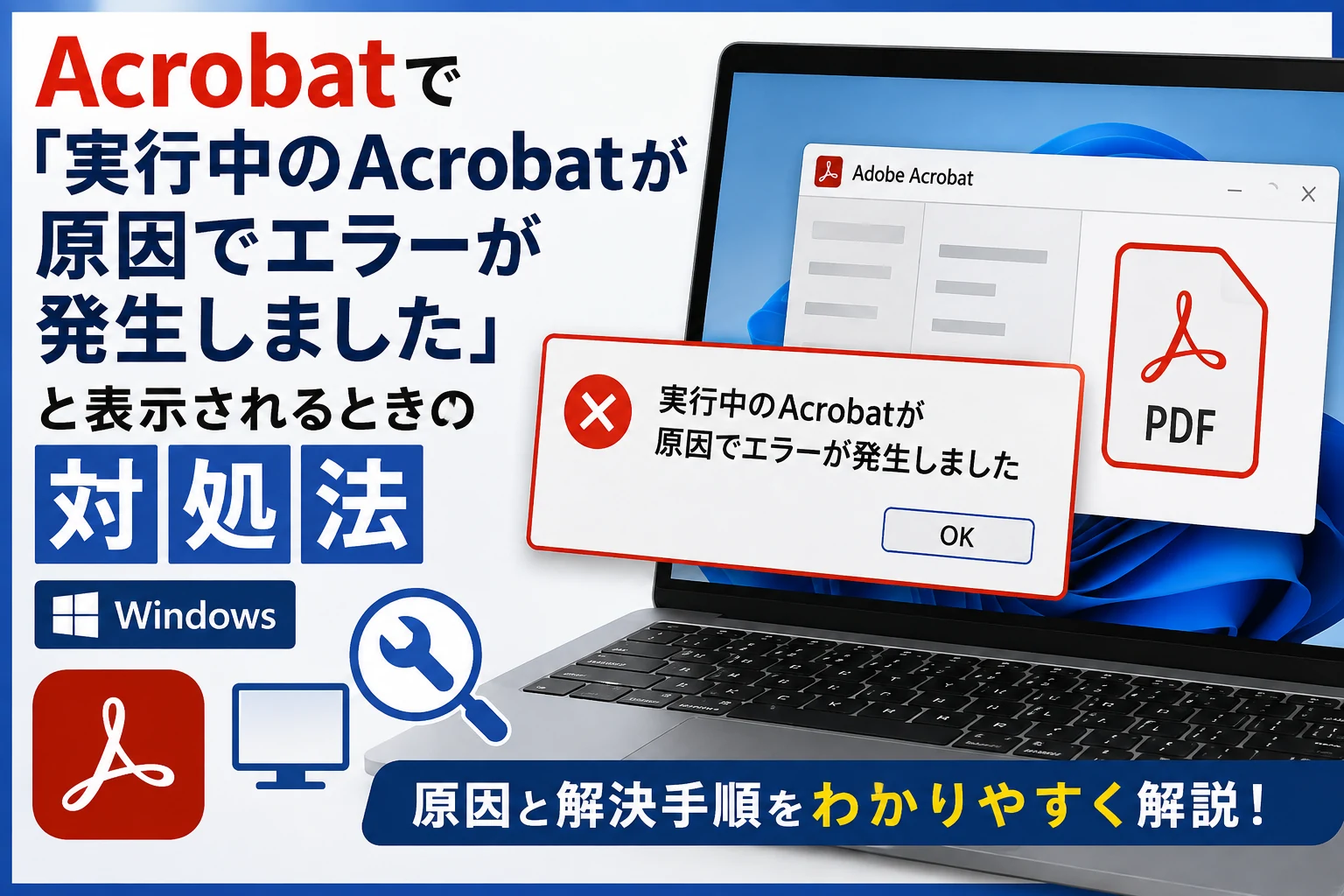
「実行中のAcrobatが原因でエラーが発生しました」
と表示され、PDFが開けなくなることがあります。
Acrobatを閉じているはずなのにこのメッセージが表示されるため、「Acrobatは起動していないのに、なぜ?」と思うかもしれません。
このエラーは、Acrobatの画面を閉じたあともバックグラウンドにAcrobatのプロセスが残っていたり、Acrobatの設定やインストールファイルに問題が発生していたりする場合に表示されることがあります。
Adobe公式でも、このエラーについて「応答しないバックグラウンドプロセス」「不正なレジストリエントリ」「古いAcrobat」「破損したインストールファイル」などを原因として挙げています。
Adobe公式:Acrobatの実行中にエラーが発生する場合の対処方法
まずは簡単な方法から順番に試してみましょう。
「実行中のAcrobatが原因でエラーが発生しました」とは?
このエラーは、Windows上ですでに別のAcrobatが実行されている状態でPDFを開いたり、Acrobatの機能を使用したりした際に発生することがあります。
問題なのは、Acrobatのウィンドウが画面に表示されていなくても、WindowsのバックグラウンドではAcrobatが動いている場合があることです。
そのため、Acrobatの右上にある「×」を押して閉じるだけでは解決しないことがあります。
対処法1:タスクマネージャーからAcrobatを完全に終了する
まず試してほしいのが、WindowsのタスクマネージャーからAcrobatを完全に終了する方法です。
キーボードの
Ctrl+Shift+Esc
を同時に押します。
Windowsの「タスクマネージャー」が開きます。
「プロセス」の一覧から「Adobe Acrobat」を探してください。
Adobe Acrobatが見つかったら右クリックして、
「タスクの終了」
をクリックします。
Adobe Acrobatが複数表示されている場合は、それぞれ「タスクの終了」を行います。
すべて終了したらタスクマネージャーを閉じ、もう一度Acrobatを起動してPDFを開いてみてください。
Adobe公式でも、このエラーが表示された場合の最初の対処方法として、Ctrl+Shift+Escでタスクマネージャーを開き、Adobe Acrobatの各プロセスを終了する方法を案内しています。
対処法2:Windowsを再起動する
タスクマネージャーからAcrobatを終了しても改善しない場合は、一度Windowsを再起動してみましょう。
また、
「タスクマネージャーの操作がよく分からない」
という場合も、パソコンを再起動してしまうのが簡単です。
Windowsを再起動すると、バックグラウンドで動作しているAcrobatのプロセスもいったん終了します。
再起動後にAcrobatを起動し、エラーが表示されなくなったか確認してください。
対処法3:Acrobatを最新版にアップデートする
Acrobatのバージョンが古い場合も、このエラーが発生する原因になります。
Acrobatを起動できる場合は、次の順番で操作します。
「メニュー」→「ヘルプ」→「アップデートの有無をチェック」
アップデートが見つかった場合はインストールし、完了後にAcrobatを再起動します。
Adobe公式でも、このエラーに対する対処方法としてAcrobatを最新バージョンへ更新する方法が案内されています。
対処法4:「インストールの修復」を実行する
Acrobatのインストールファイルに問題が発生している場合もあります。
Acrobatを起動して、
「メニュー」→「ヘルプ」→「インストールの修復」
を選択します。
確認画面が表示されたら、画面の指示に従って修復を実行してください。
修復が完了したらWindowsを再起動し、Acrobatを起動します。
Adobe公式でも、Acrobatの動作に問題がある場合の対処方法として「インストールの修復」が案内されています。
Acrobat自体を起動できない場合
エラーによってAcrobat自体を起動できない場合は、Windowsのコントロールパネルから修復できる場合があります。
コントロールパネルから、
「プログラム」→「プログラムと機能」→「Adobe Acrobat」
と進みます。
Adobe Acrobatを選択して「変更」をクリックし、表示されたセットアップ画面から修復を実行します。
対処法5:レジストリを確認する
ここまでの方法で直らない場合、Windowsのレジストリに問題が発生している可能性があります。
Adobe公式では、このエラーに対する対処方法としてレジストリを修正する方法も案内しています。
ただし、レジストリにはWindowsやアプリの重要な設定が保存されています。誤った内容を変更すると、Windowsやアプリの動作に問題が発生する可能性があります。
タスクマネージャーからの終了、Windowsの再起動、Acrobatのアップデート、インストールの修復を試しても直らなかった場合に確認してください。
レジストリの確認方法
まずAcrobatを終了します。
キーボードのWindows+Rを押して、「ファイル名を指定して実行」を表示します。
入力欄に、
regeditと入力してEnterキーを押します。
レジストリエディターが起動したら、次の場所を開きます。
HKEY_CLASSES_ROOT\acrobat\shell\open\ddeexec\application「application」を右クリックし、「エクスポート」を選択して、変更する前のレジストリをバックアップしておきます。
Adobe公式では、「(既定)」の値が、
AcroViewA20になっている場合、
AcroViewR20へ変更する方法が案内されています。
変更後はレジストリエディターを閉じ、Acrobatを再起動します。
表示されているレジストリの内容がAdobe公式の説明と異なる場合は、無理に変更しないでください。
それでも直らない場合はAcrobatを再インストールする
ここまで試しても「実行中のAcrobatが原因でエラーが発生しました」と表示される場合は、Acrobatを一度アンインストールして、再インストールする方法があります。
Adobe公式でも、Acrobatの不具合が解消しない場合に、Acrobatを削除して再インストールする方法を案内しています。
Adobe公式:Acrobatを完全に削除して再インストールする方法
通常のアンインストールと再インストールでも改善しない場合は、「Acrobat Cleaner Tool」を使用してAcrobat関連の情報を削除してから再インストールする方法もあります。
ただし、完全削除を行うとAcrobatに登録しているスタンプや証明書などが削除される場合があります。
必要なデータがある場合は、事前にバックアップしてから行ってください。
まとめ:まずはタスクマネージャーからAcrobatを終了する
Acrobatで、
「実行中のAcrobatが原因でエラーが発生しました」
と表示された場合は、次の順番で対処してみましょう。
- タスクマネージャーからAdobe Acrobatを終了する
- Windowsを再起動する
- Acrobatを最新版にアップデートする
- 「インストールの修復」を実行する
- レジストリを確認する
- Acrobatを再インストールする
特に最初に試したいのが、タスクマネージャーからAdobe Acrobatを完全に終了する方法です。
Acrobatの画面を閉じていても、バックグラウンドにAcrobatのプロセスが残っていることがあります。
突然PDFが開けなくなった場合は、いきなり再インストールするのではなく、まずCtrl+Shift+Escでタスクマネージャーを開き、Adobe Acrobatが残っていないか確認してみてください。