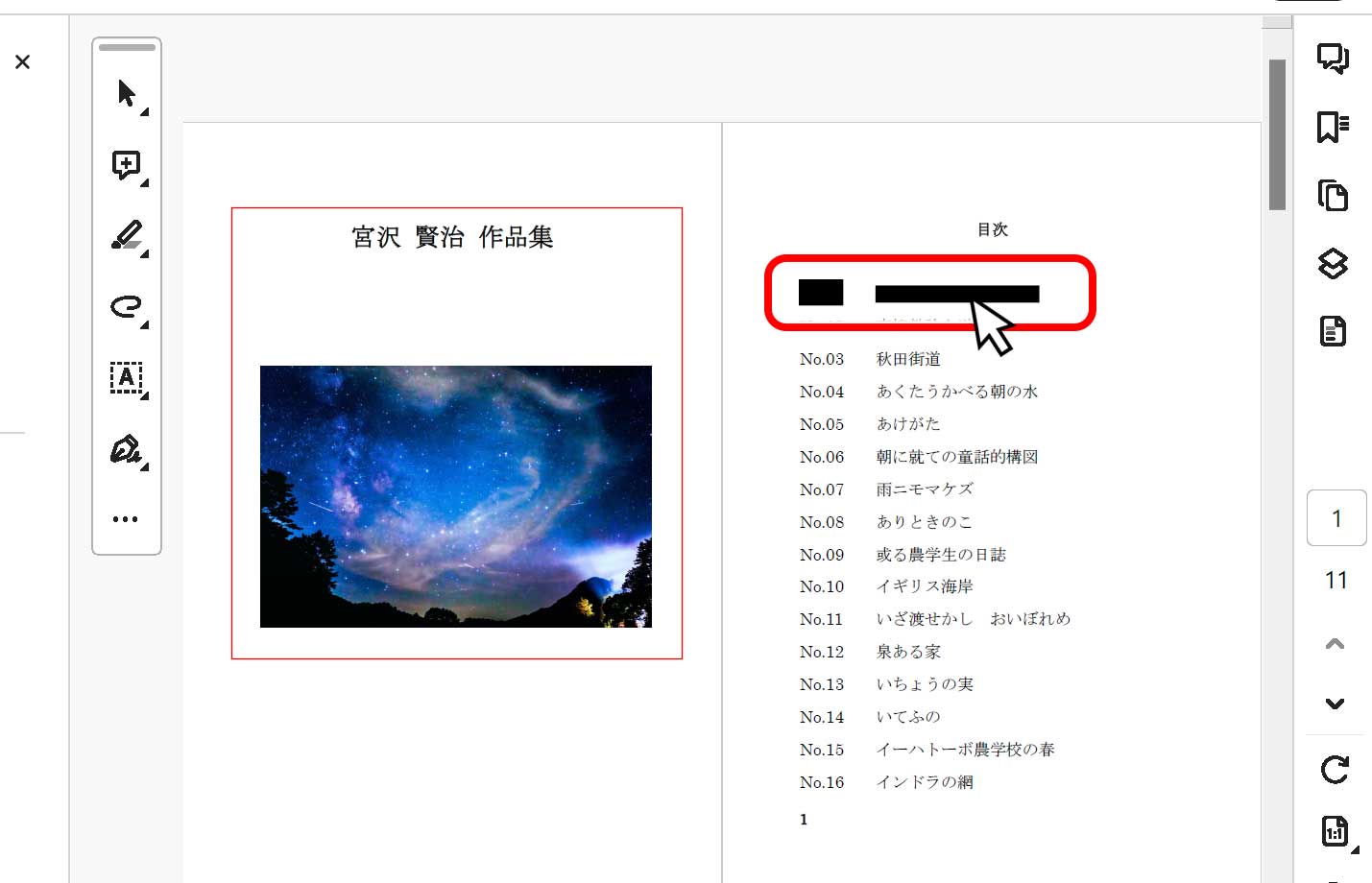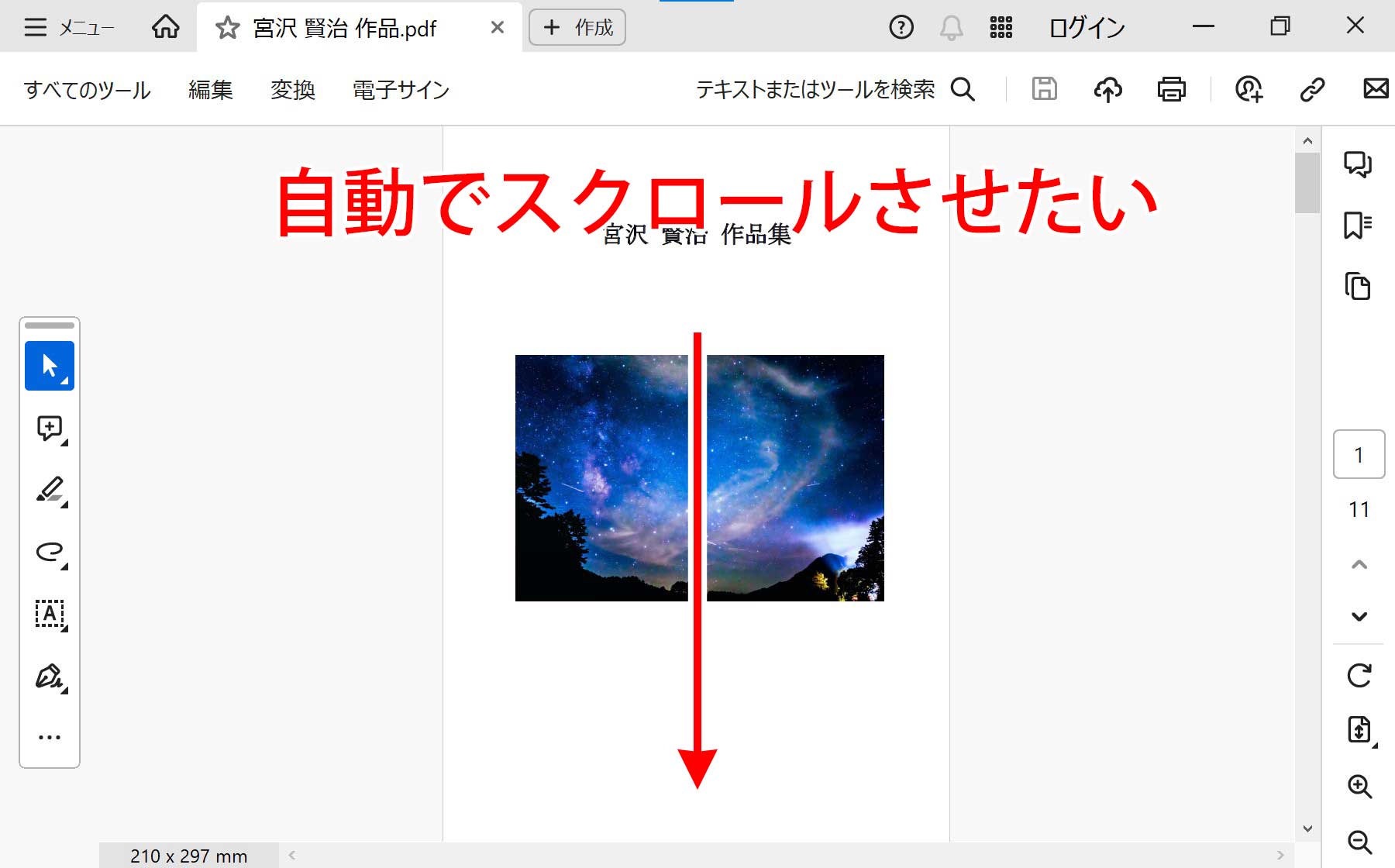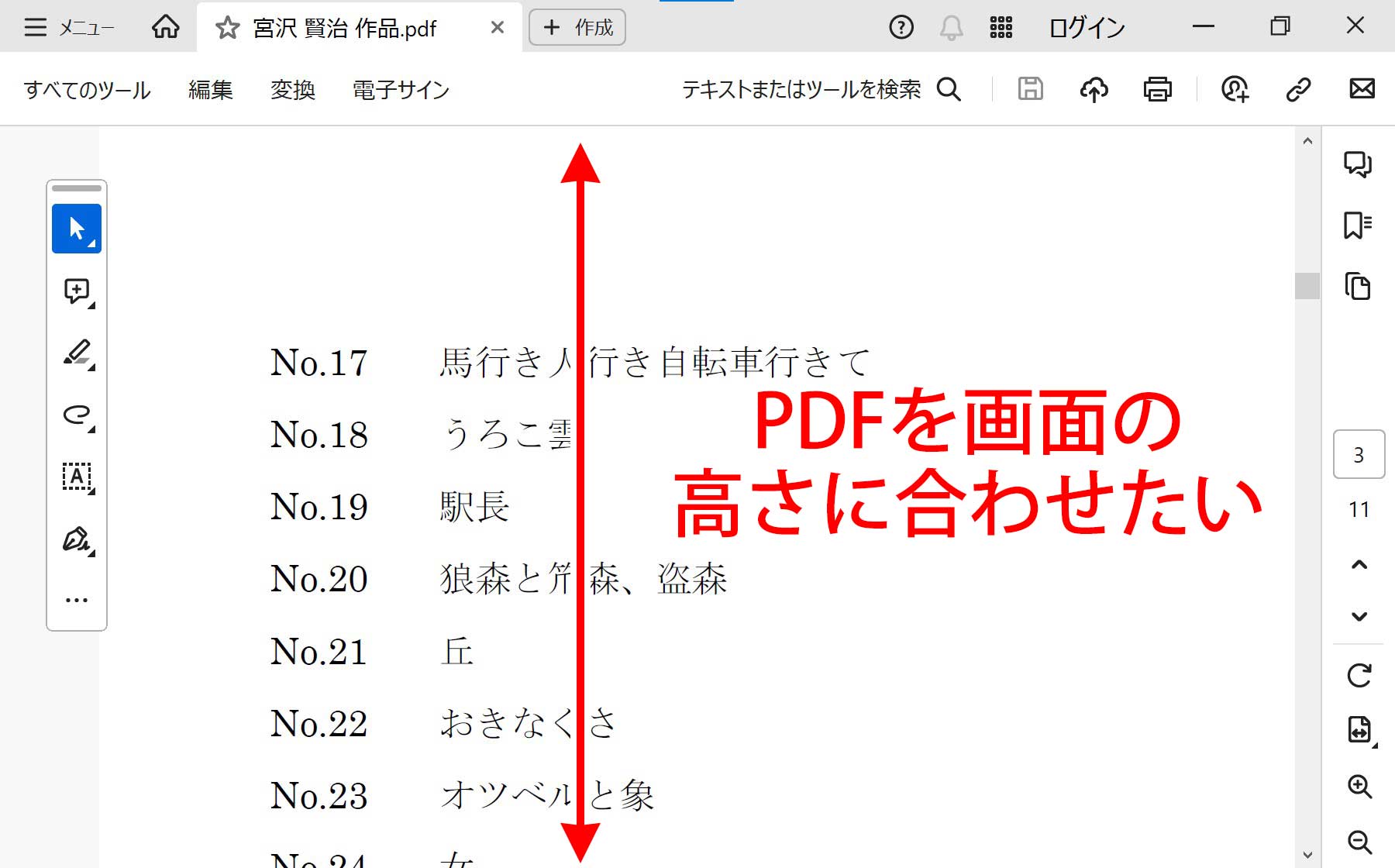
PDFを開いた時に「ページの一部しか見えない」「毎回スクロールして全体を確認するのが面倒」ということはありませんか。
Acrobat/Adobe Reader(無料版)には、PDFをページ全体が入るサイズで表示する便利な機能があります。
この操作を覚えておくと、資料の確認や印刷前のチェックがとても楽になります。
画面の横幅に合わせる場合は次の記事をご覧ください。
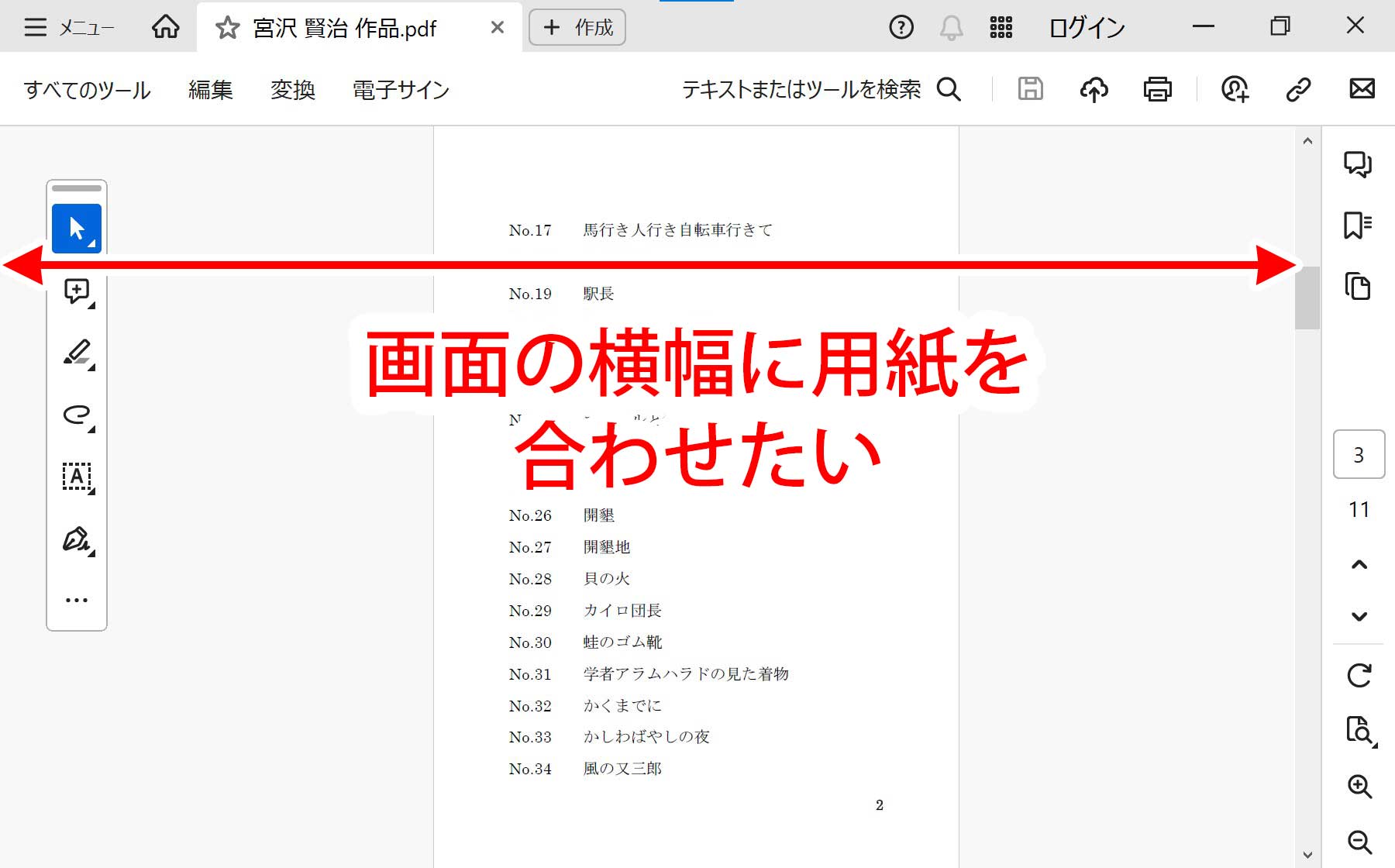
画面の高さに用紙のサイズを自動に合わせることで、画面全体に表示され一覧性が高まり、見やすくなります。
ここでは、Windows PC・パソコン版のAcrobatで説明していきます。Macの方はご自身の画面と置き換えてご覧ください。
2023~2024年の間に、Acrobat/Adobe Readerの画面(UI)が変更になりました。
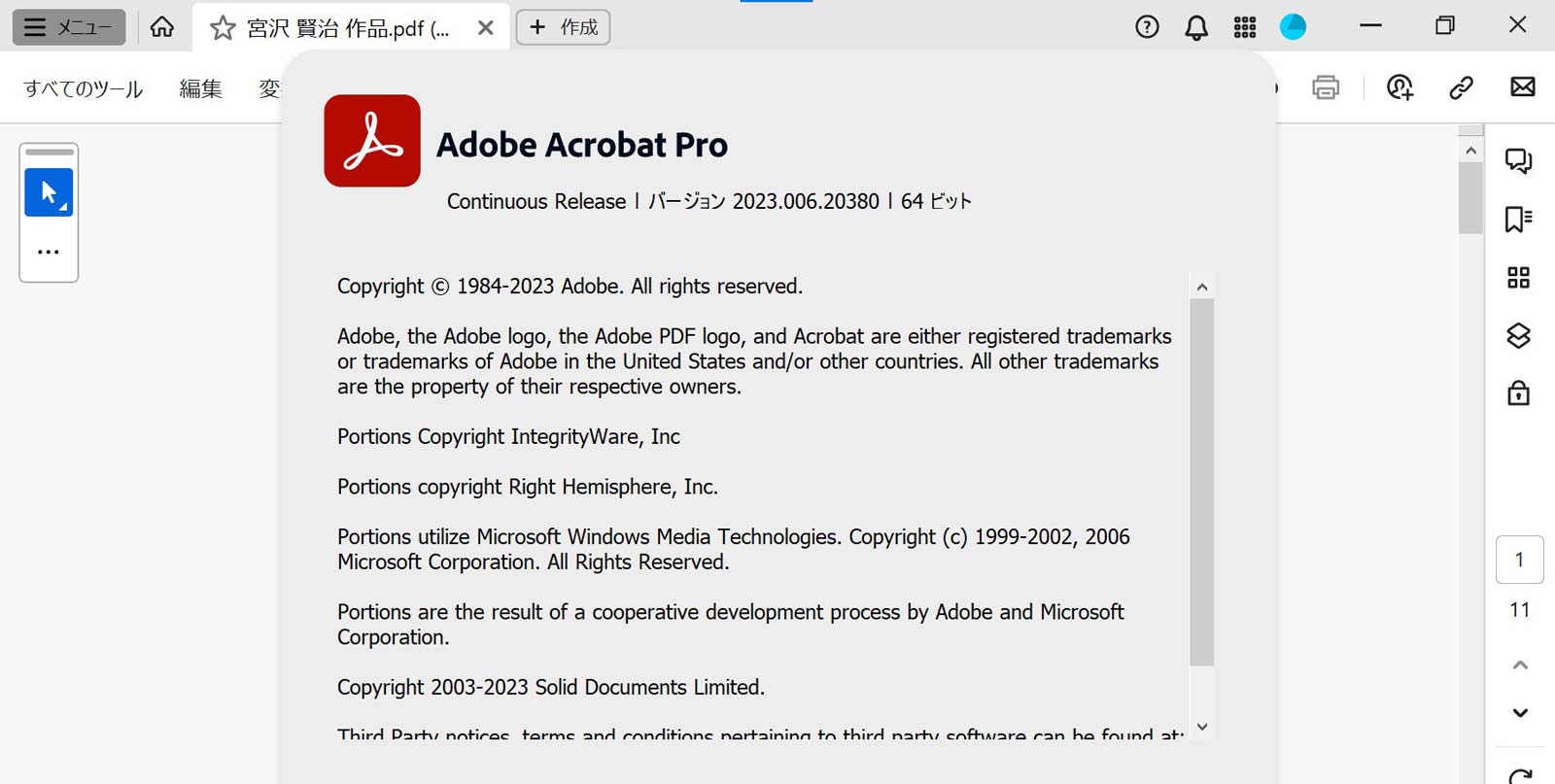
変更の過渡期なので、それぞれのバージョンで操作方法を紹介します。
最新版 Acrobat/ReaderでPDFを画面の高さに合わせる方法
メニューから設定する方法
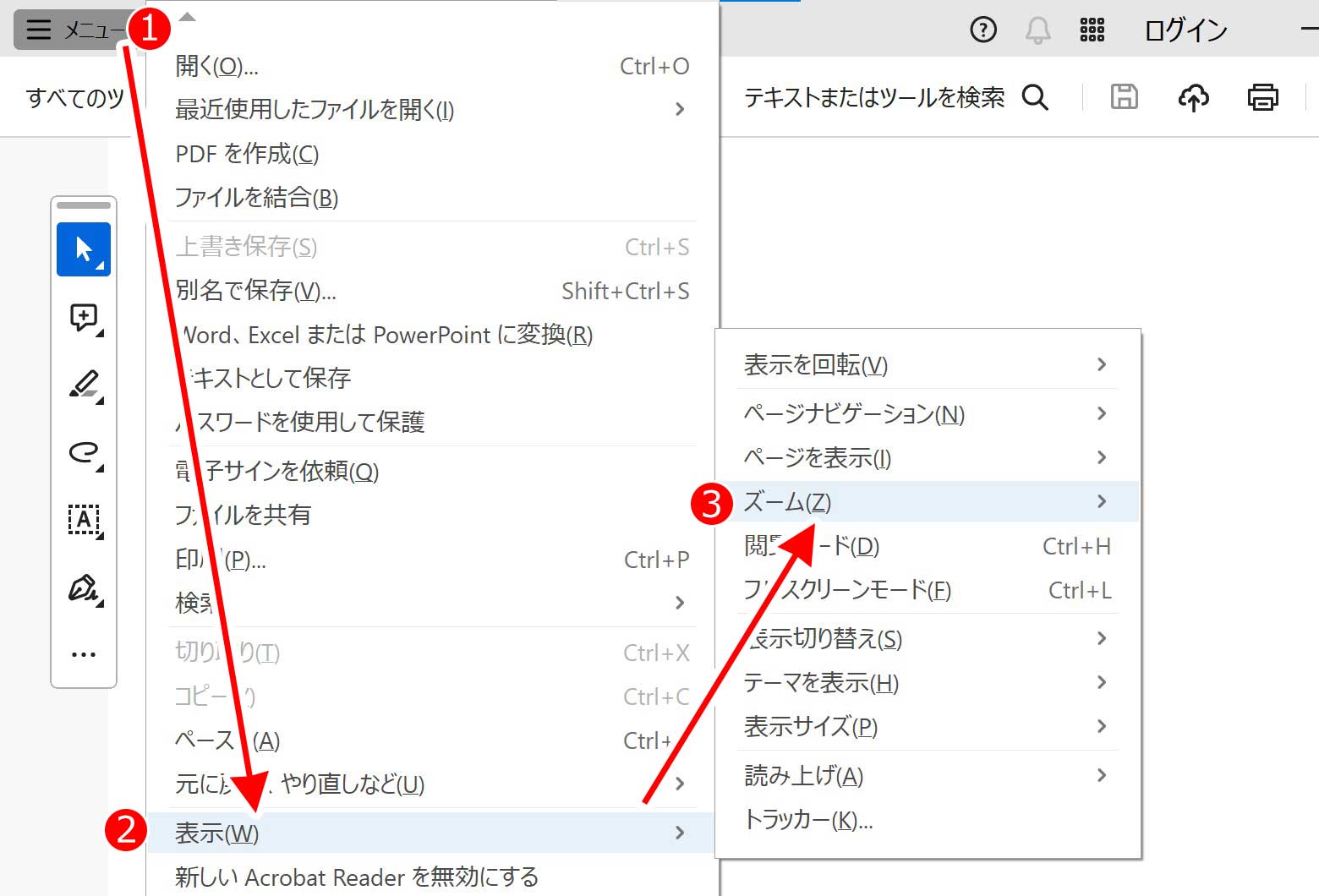
Acrobat画面の左上にある(1)「メニュー」→(2)「表示(W)」→(3)「ズーム(Z)」の順でクリックします。
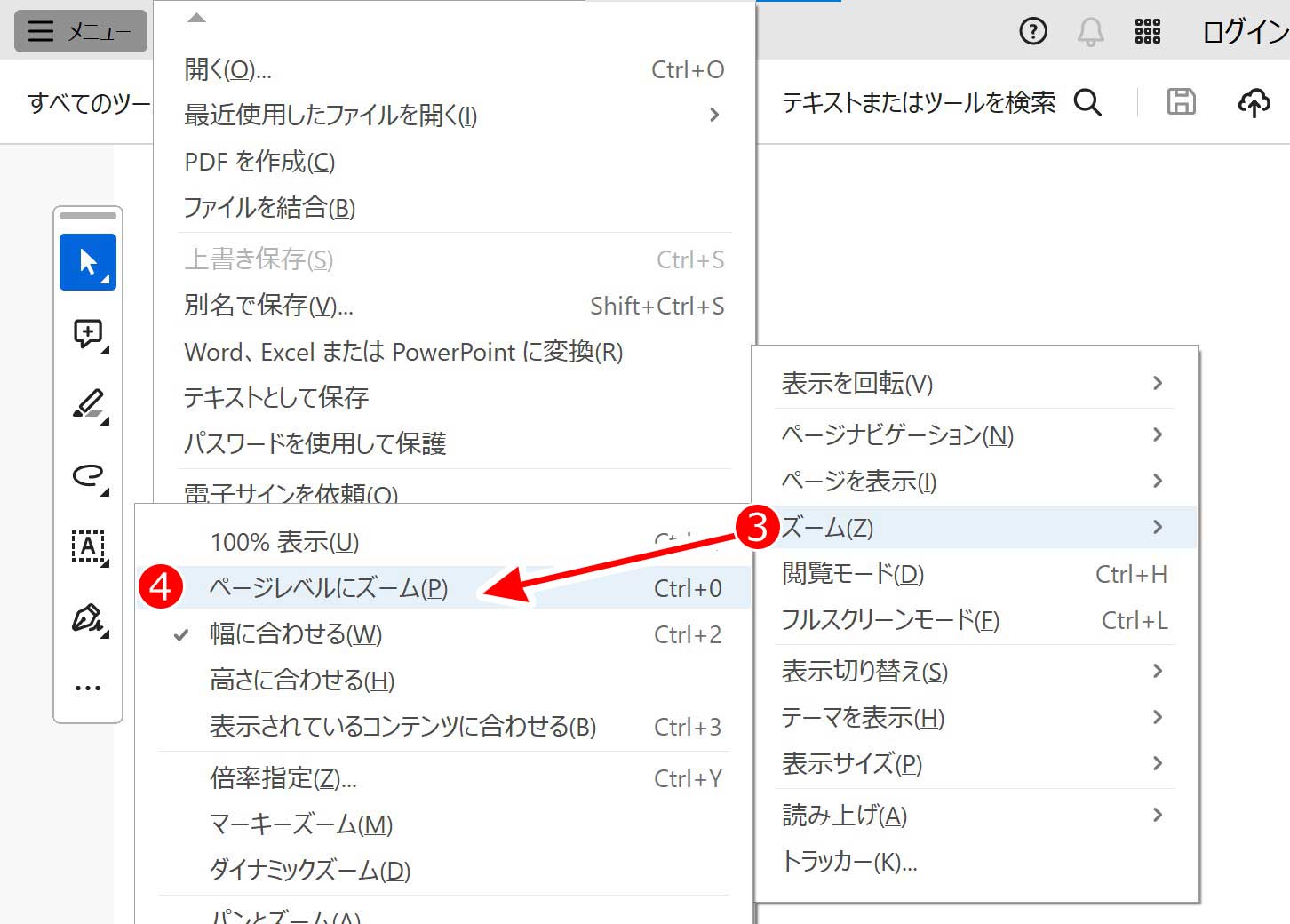
続けて、(4)「ページレベルにズーム(P)」をクリックします。
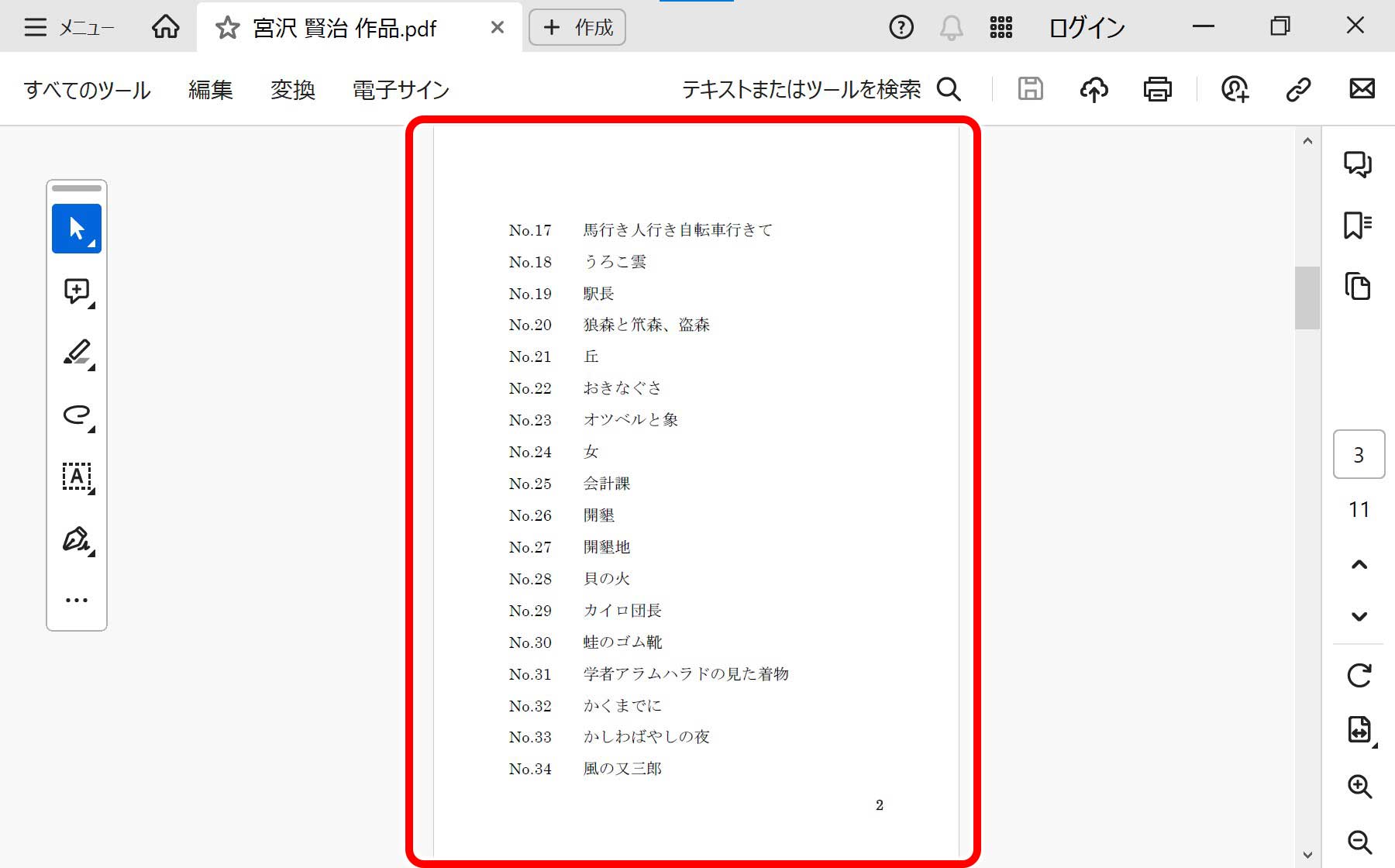 PDFの用紙の高さが、画面のサイズに合うように表示されました。
ツールバーアイコンから変更する方法
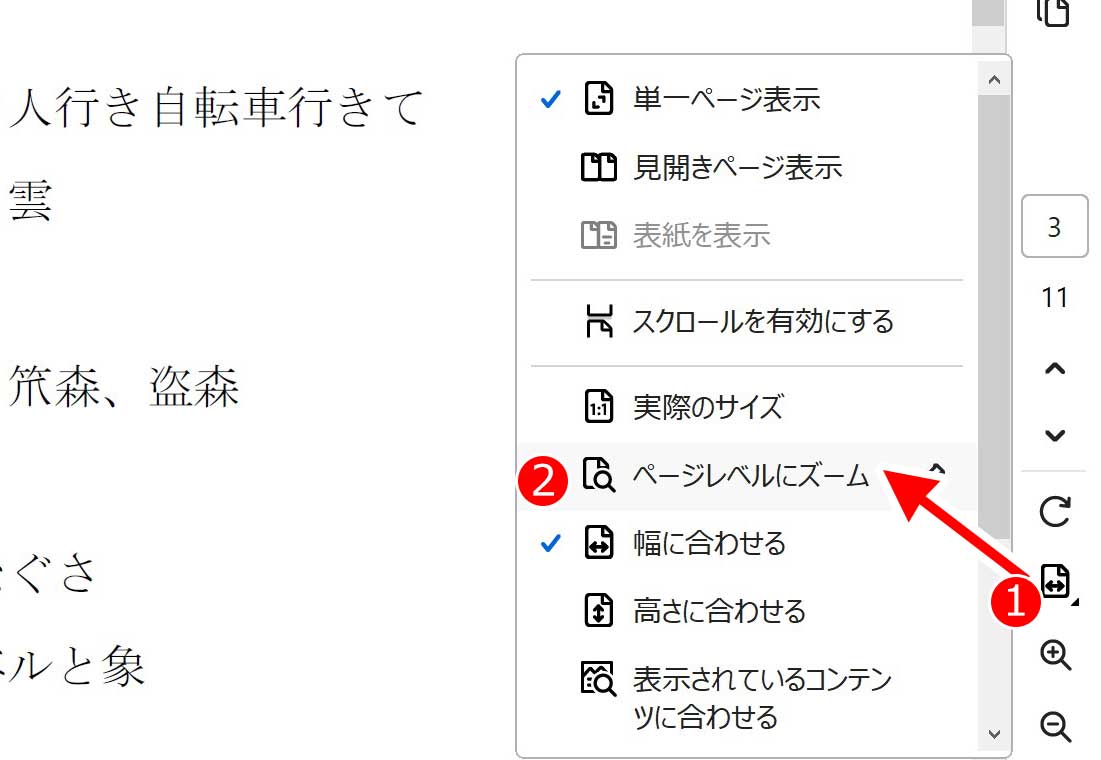
Acrobat画面の右下の方にある、(1)「ページサイズアイコン」→(2)「ページレベルにズーム」でも同じようにPDFの用紙の高さを画面のサイズに合わせることができます。
キーボードショートカットで一発表示(どのバージョンでも共通)
ショートカットを覚えておくと、作業がさらにスムーズになります。
キーボードの左下にある「Ctrl」キーを押しながら+0(数字のゼロ)キーを同時に押す。
これを押すだけで、PDFページ全体が画面に収まります。Acrobat/Reader共通で使えるので、作業効率アップに便利です。
こちらの方が、PDFの高さ変更が簡単に設定できるのでおすすめです。
2024年以前のAcrobat/ReaderでPDFを画面の高さに合わせる方法
メニューから設定する方法
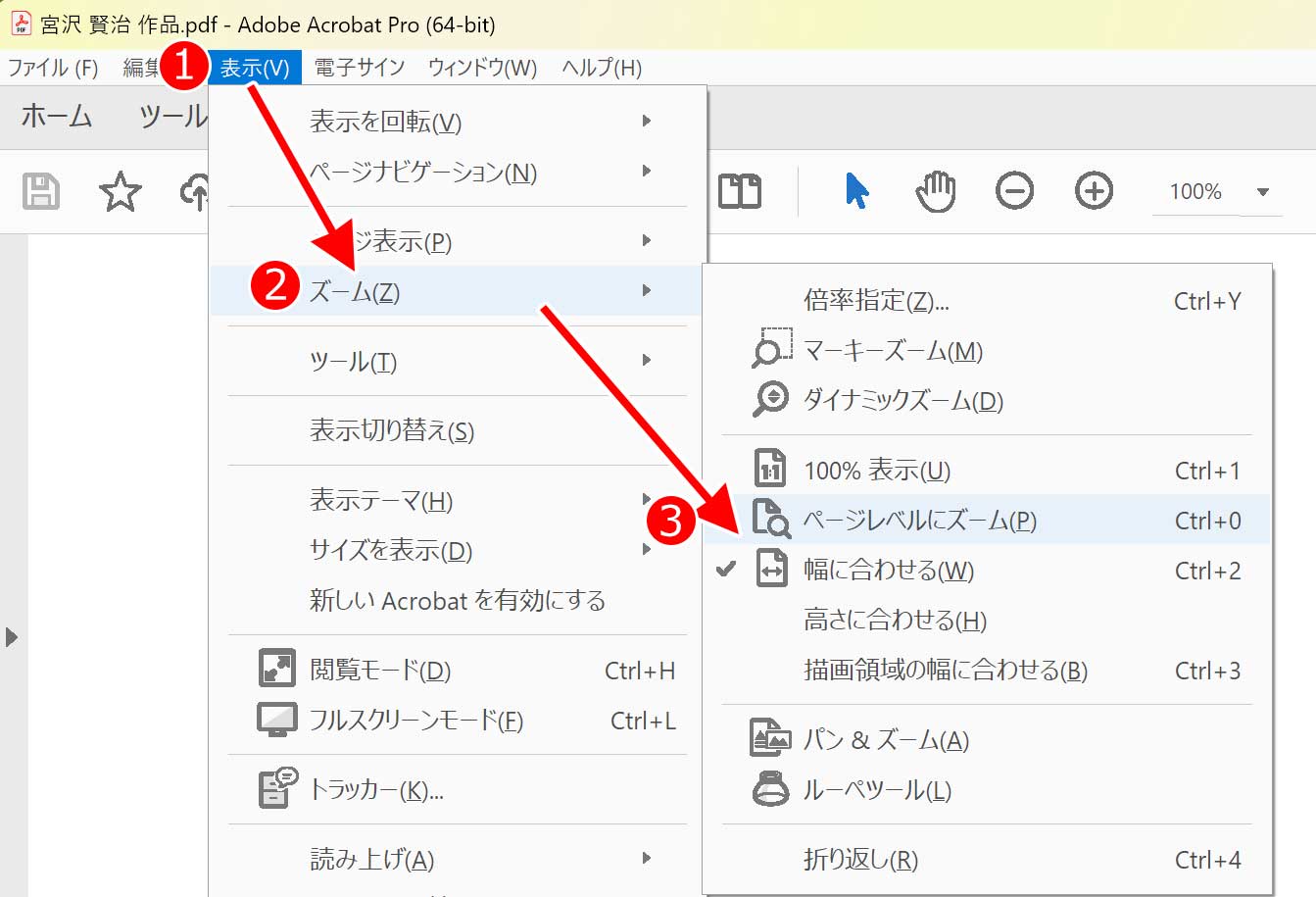
Acrobat画面上部のメニューバーから、(1)「表示(V)」→(2)「ズーム(Z)」→(3)「ページレベルにズーム(P)」の順番でクリックします。
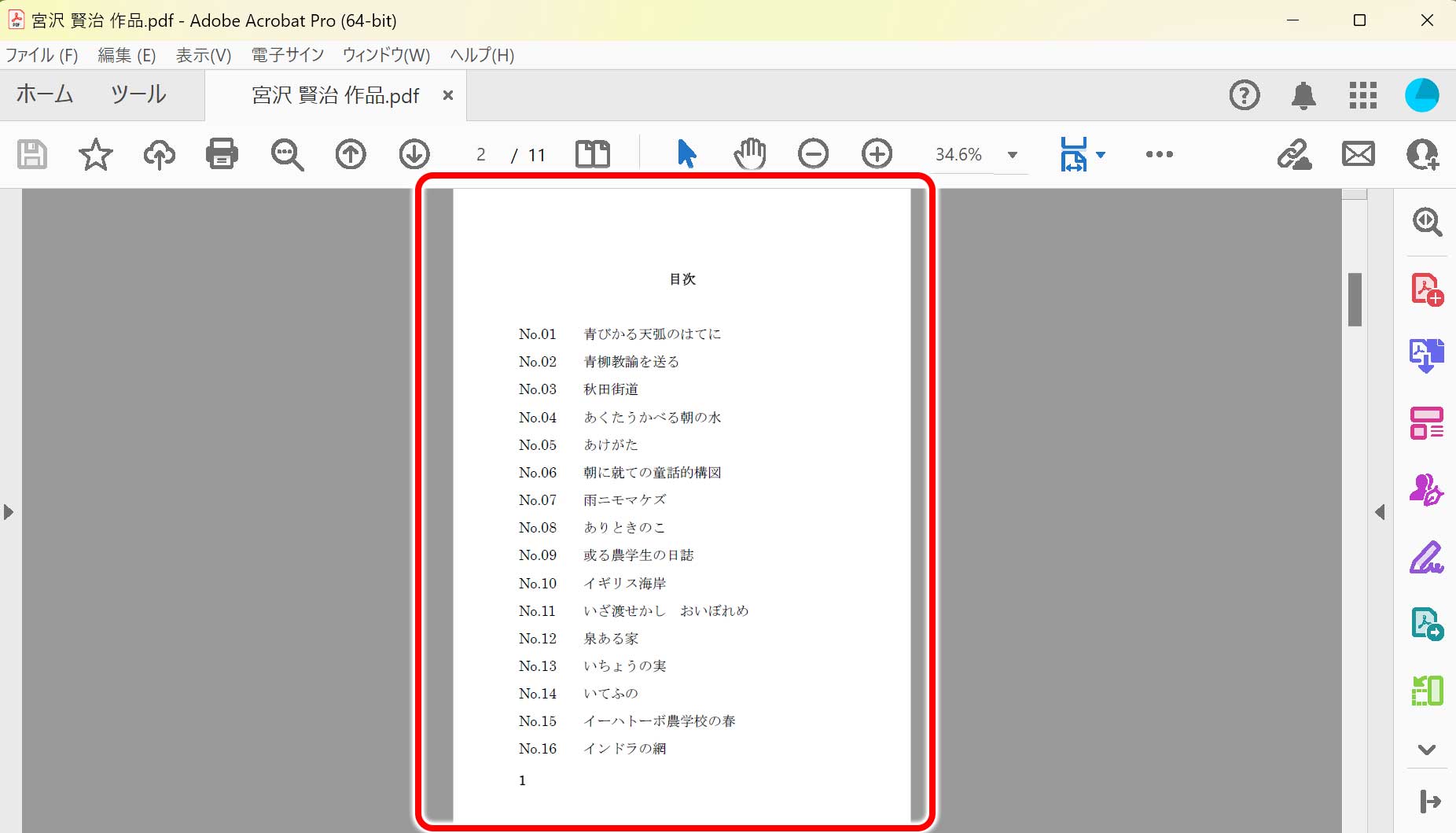
PDFが画面の高さに合わせて表示されました。
ページサイズアイコンから変更する方法
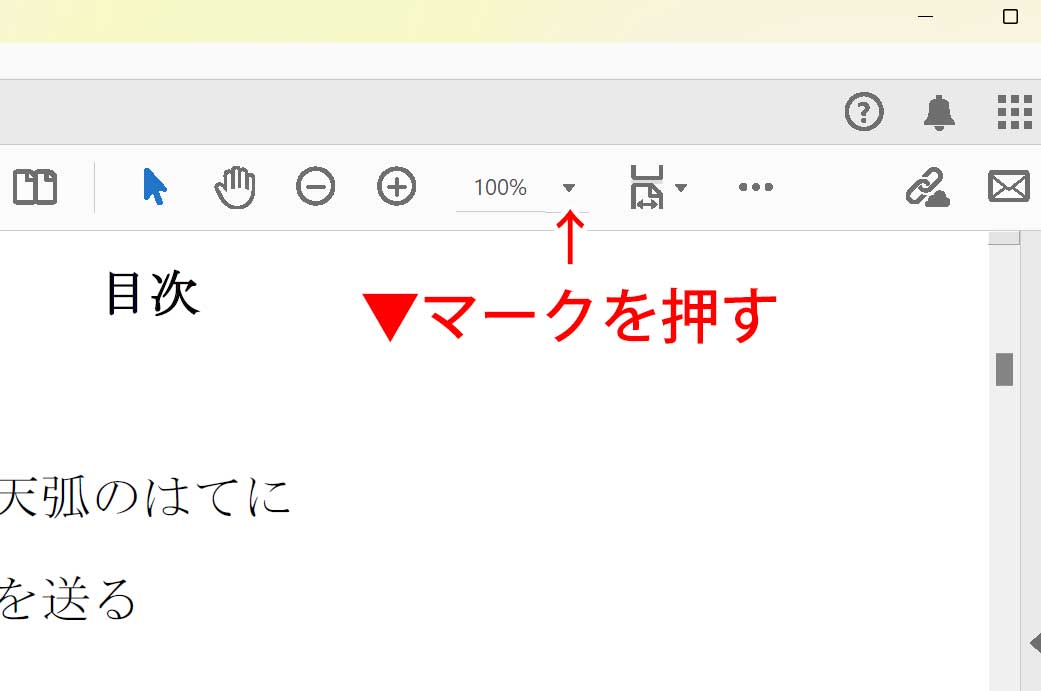
Acrobat画面上部にある、ページ拡大率数字の横にある下三角「▼」をクリックします。
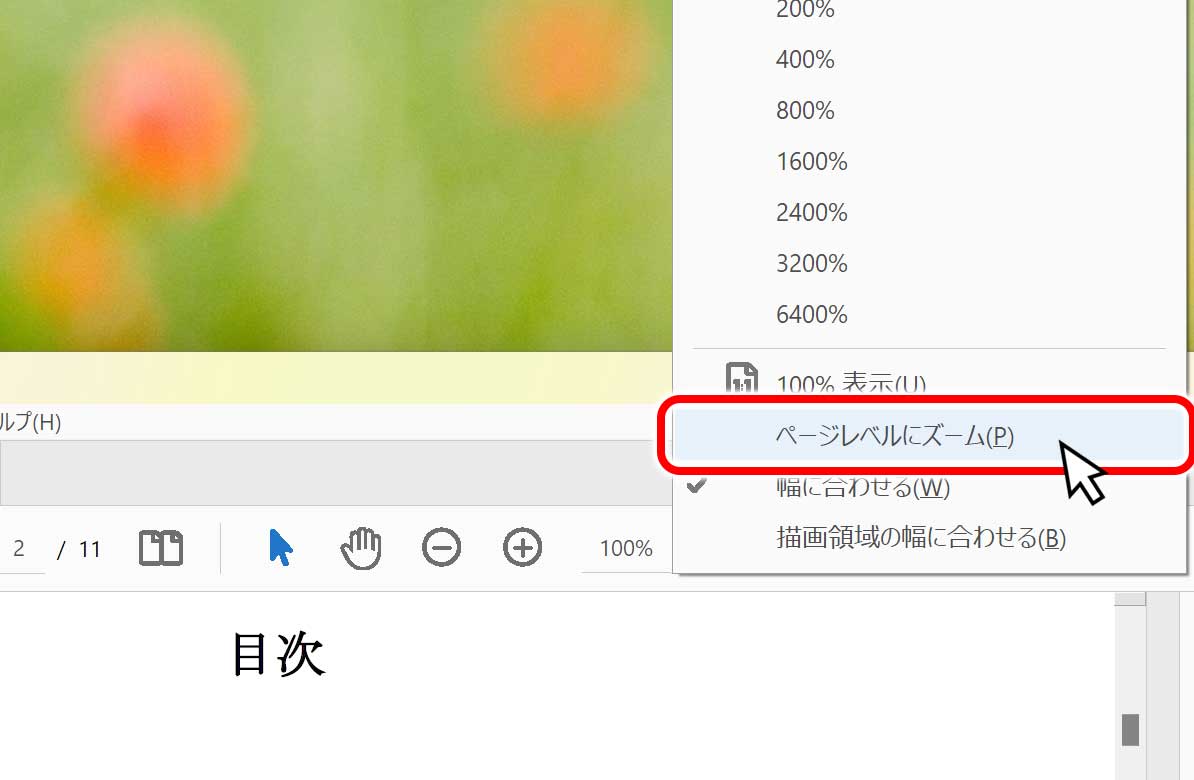
すると表示されたメニューの中に「ページレベルにズーム(P)」の項目があるのでクリックします。
これで、同じようにPDFの用紙の高さを画面の縦幅に合わせることができます。この方法が最短手順で設定でき、便利なのでおすすめです。
まとめ
Adobe AcrobatやReaderでは、表示モードを切り替えることでPDFをページ全体でスッキリ確認できます。
「表示メニュー」「ツールバー」「Ctrl+0」など、どの方法も簡単なので、ぜひ使いやすい方法で操作してみてください。