
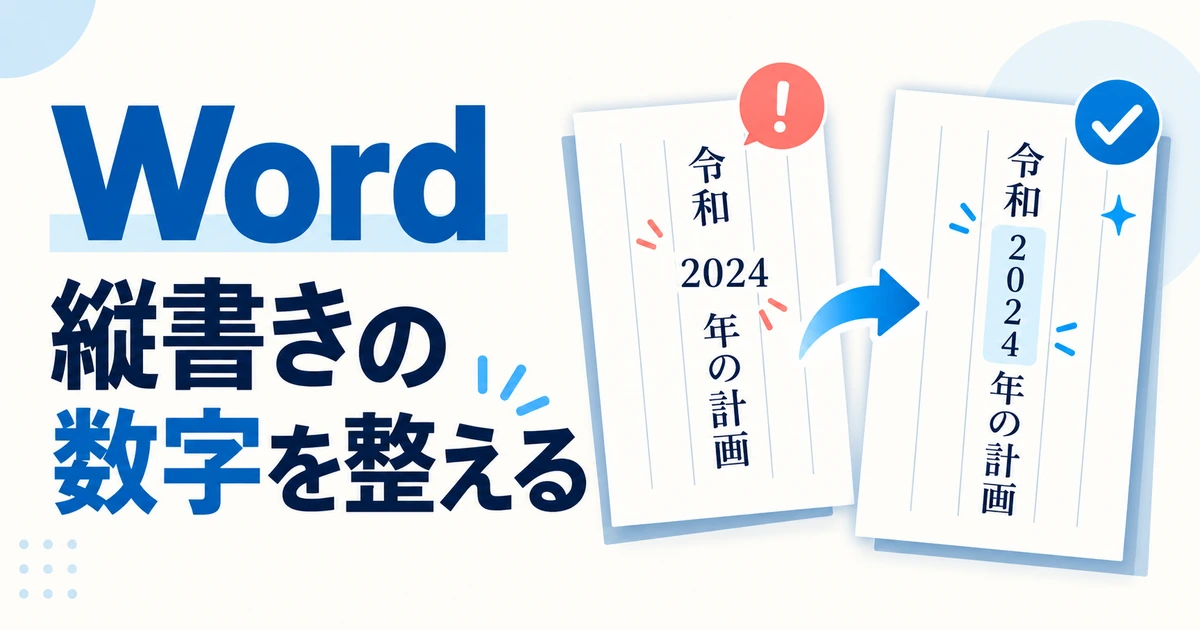
Wordの縦書きで半角数字が横倒しになる場合、2桁程度を横組みにしたいなら「縦中横」を使います。
1文字ずつ縦に並べる場合は、全角数字への変更など、目的に応じて方法を選びます。
この記事は、Windows版Word(Microsoft365/Word2024)を中心に説明します。
更新状況によって、タブや項目の名前が異なる場合があります。
英数字を縦に並べる場合と横組みにする場合の違い
縦書きにしたときの半角英数字は、日本語と同じ向きで並ぶとは限りません。
- 「12」を横に並べて1つの行幅へ収めたいか確認します。
- 「1」「2」を縦に並べたいか確認します。
- 文章全体ではなく、問題の英数字だけを選択します。
意図する見た目を決めてから設定すると、文字列全体を回転させずに済みます。
縦中横で数字を横組みにする
日付の「12」など、短い数字を横組みにする場合の操作です。
- 対象の数字だけを選択します。
- 「ホーム」の段落グループにある「拡張書式」を開きます。
- 「縦中横」を選び、プレビューを確認して確定します。
メニューを見つけにくい場合は、Word上部の検索へ「縦中横」と入力してコマンドを探します。
全角半角とフォントを確認する
数字を1文字ずつ正立させたい場合は、全角数字へ直して比較します。
- 半角数字を全角へ入力し直すか、文字種変換を使います。
- 日本語の縦書きに対応するフォントを選びます。
- 行幅と文字サイズを確認します。
全角にすることと、縦中横で横にまとめることは別の処理です。
桁数が多い数字や日付を整える方法
長い会員番号や英単語を1つの縦中横へ詰めると、極端に小さく見える場合があります。
日付なら月と日を分けるなど、意味のまとまりごとに整えます。
長い番号を扱う帳票では、横書きの欄や別の表構成も検討してください。
印刷プレビューでも数字の欠けや縮小を確認します。
よくある質問
縦中横で何桁でも読みやすくなりますか?
桁数が多いほど小さく詰まるため、短い数字向きです。
長い番号は横書きの欄を分ける方法も検討します。