
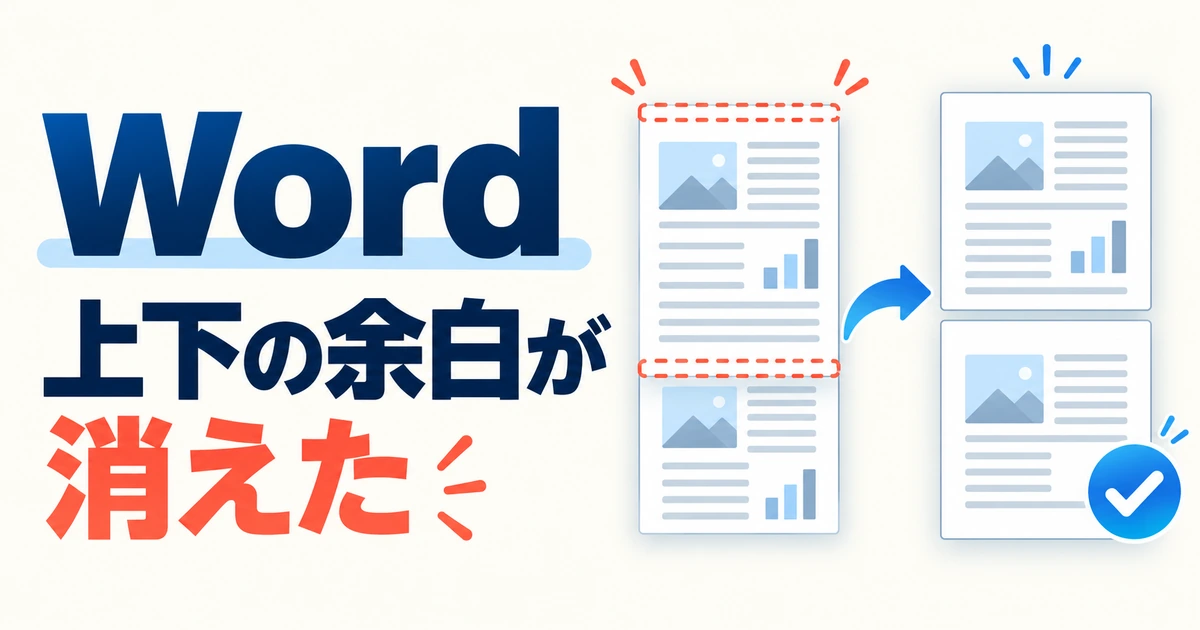
Wordでページの上下の余白が突然見えなくなったときは、ページ間の空白が非表示になっている可能性があります。
本文の余白を設定し直す前に、印刷レイアウトの表示を戻します。
この記事は、Windows版Word(Microsoft365/Word2024)を中心に説明します。
更新状況によって、タブや項目の名前が異なる場合があります。
印刷余白と画面表示の余白を見分ける
ページ上端すれすれに文章が表示されても、印刷時の余白まで消えたとは限りません。
- 「ファイル」→「印刷」でプレビューを確認します。
- 印刷側に余白があれば、画面表示の設定を確認します。
- ヘッダーやフッターも見えなくなっていないか確認します。
表示だけの問題なら、ページの余白数値を変更する必要はありません。
ページ間の空白を再表示する
ページ境界から表示を切り替えられます。
- 「表示」→「印刷レイアウト」を選択します。
- ページとページの境界へマウスポインターを移動します。
- 上下の空白を表示する案内が出る位置でダブルクリックします。
用紙の端ではなく本文中をダブルクリックすると、別の編集操作になるため位置を確認してください。
表示オプションから設定を戻す
境界を見つけにくい場合はオプションで変更します。
- 「ファイル」→「オプション」→「表示」を開きます。
- 「印刷レイアウト表示でページ間の余白を表示する」をオンにします。
- 「OK」を押して文書へ戻ります。
メニューの名称が多少異なる場合も、印刷レイアウトのページ間の空白に関する項目を探します。
実際の余白も変わっている場合の確認点
プレビューでも余白が小さい場合は、実際のページ設定を確認します。
- 「レイアウト」→「余白」→「ユーザー設定の余白」を開きます。
- 上下の値と設定対象を確認します。
- 一部のページだけならセクション区切りの前後も確認します。
表示の問題とページ設定の問題を分けることで、文書全体のレイアウトを不用意に変えずに済みます。
よくある質問
空白を再表示すると印刷結果も変わりますか?
ページ間の空白表示を切り替えるだけなら、用紙の余白や印刷結果を変更する操作ではありません。