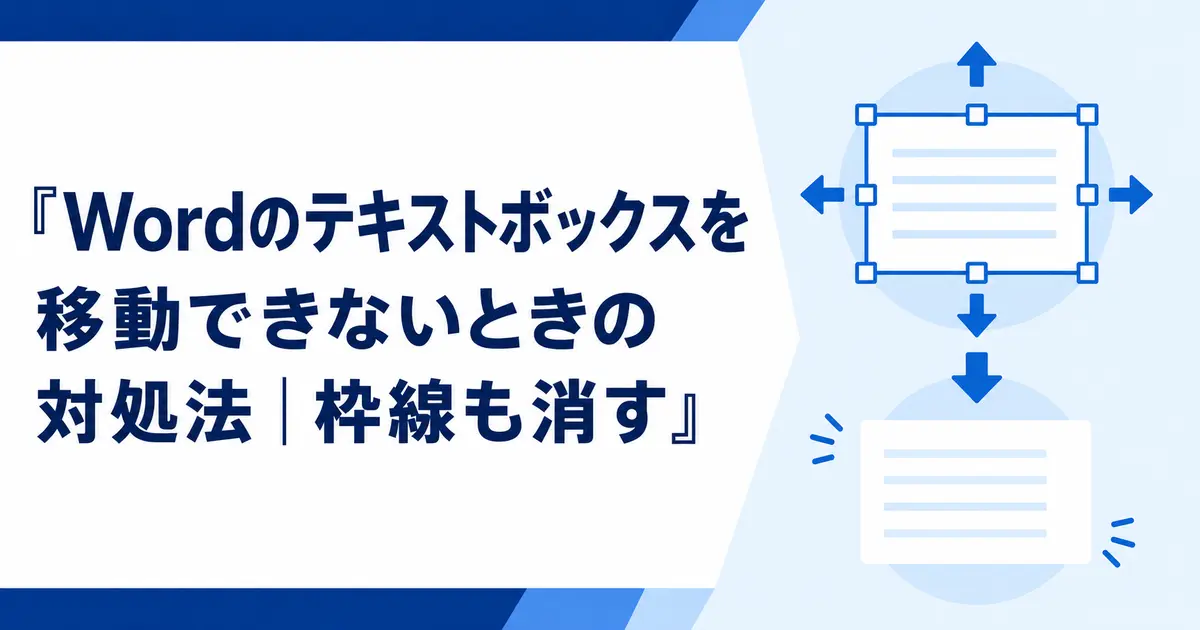
Wordのテキストボックスは、枠線を選択してドラッグすると自由に移動できます。
文字の入力状態や配置設定によっては、ドラッグしても動かないことがあります。
選択位置と文字列の折り返しを順番に確認しましょう。
テキストボックスの枠線を選択して移動する
テキストボックス内の文字ではなく、外側の枠線をクリックします。
枠線が実線で選択され、マウスポインターが四方向の矢印になった状態でドラッグします。
文字のカーソルが表示されている場合は、Escキーを押して枠線の選択へ切り替えます。
矢印キーを押すと、選択したテキストボックスを少しずつ移動できます。
文字列の折り返しを「行内」以外に変更する
テキストボックスを選択し、「図形の書式」タブを開きます。
「文字列の折り返し」から「前面」「四角形」などを選択します。
「行内」では文字と同じ扱いになるため、移動できる位置が行の中に制限されます。
自由に配置したい場合は、「前面」が分かりやすい設定です。
重なったテキストボックスを選択する方法
別の画像や図形に隠れている場合は、「ホーム」タブの「選択」を開きます。
「オブジェクトの選択と表示」をクリックし、選択ウィンドウから対象を選びます。
「図形の書式」の「前面へ移動」を使うと、隠れていたテキストボックスを手前に出せます。
Tabキーを押して、文書内のオブジェクトを順番に選択する方法もあります。
アンカーとページ上の位置を確認する
テキストボックスは、近くの段落にアンカーで関連付けられています。
アンカー先の段落が移動すると、テキストボックスも一緒に動くことがあります。
「レイアウトオプション」で「ページ上で位置を固定する」を選ぶと、本文の編集による移動を抑えられます。
アンカーを固定する設定が表示される場合は、必要に応じて有効にします。
テキストボックスの枠線を消す方法
テキストボックスの枠線をクリックして選択します。
「図形の書式」タブから「図形の枠線」を開きます。
「枠線なし」を選択すると、文字を残したまま外枠だけを消せます。
印刷プレビューでも枠線が表示されないことを確認してください。
背景の塗りつぶしも消す方法
透明なテキストボックスにする場合は、「図形の塗りつぶし」から「塗りつぶしなし」を選びます。
枠線と塗りつぶしの両方を消しても、テキストボックス自体は残ります。
選択しにくくなった場合は、選択ウィンドウから対象を指定してください。
移動すると勝手に元の位置へ戻るとき
文書が編集制限されていると、オブジェクトの位置を変更できない場合があります。
「校閲」タブの「編集の制限」を開き、保護の状態を確認します。
表のセル内やヘッダー内に配置されている場合は、その編集領域の中で移動してください。
不具合が続く場合は、テキストボックスを切り取り、目的の位置へ貼り付け直します。
まとめ
テキストボックスを移動するときは、文字ではなく枠線を選択します。
自由に動かせない場合は、文字列の折り返しを「行内」以外へ変更してください。
枠線は「図形の枠線」の「枠線なし」、背景は「塗りつぶしなし」で消せます。