
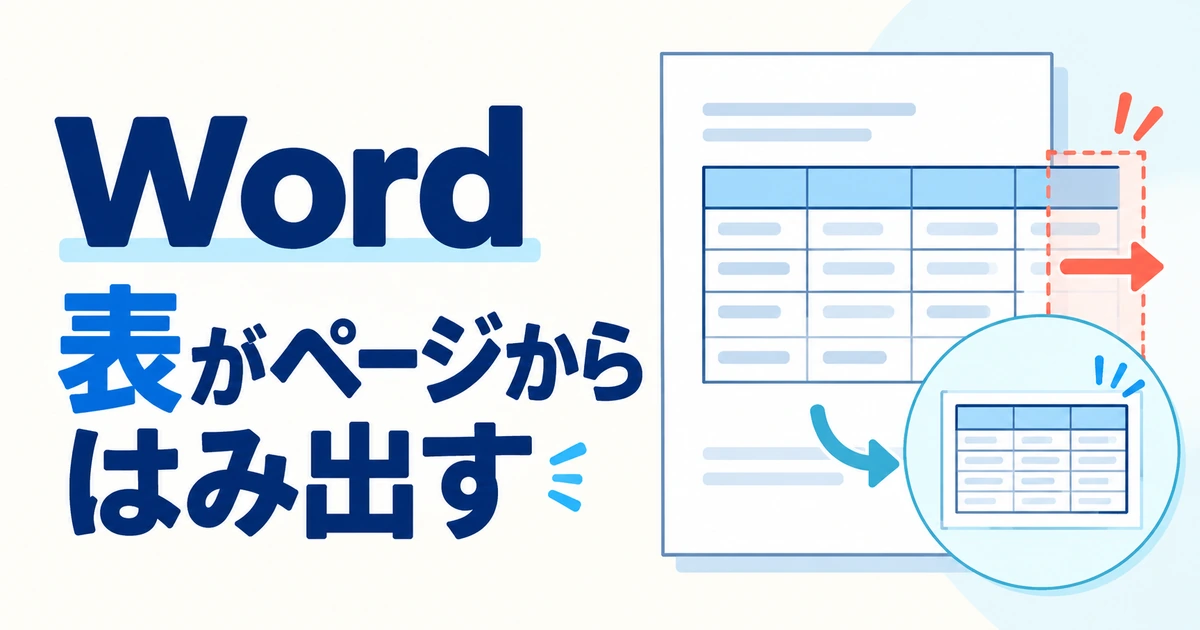
Wordの表が右側にはみ出すときは、表を選択し「自動調整」→「ウィンドウサイズに合わせる」を試します。
それでも収まらなければ、表の幅、左インデント、文字列の折り返しを確認します。
この記事は、Windows版Word(Microsoft365/Word2024)を中心に説明します。
更新状況によって、タブや項目の名前が異なる場合があります。
表の幅と用紙の印刷可能範囲を確認する
用紙の幅より表が大きい場合や、表自体が右へ寄っている場合があります。
- 「レイアウト」で用紙サイズと余白を確認します。
- 「表示」→「印刷レイアウト」に切り替えます。
- 表の右端だけでなく、左端の位置も確認します。
画面上だけの見切れなのか、印刷プレビューでもはみ出すのかを先に分けます。
ウィンドウ幅に合わせて表を収める
通常の本文内の表なら、ページの本文幅に合わせる自動調整が使えます。
- 表の左上の移動ハンドルで表全体を選択します。
- 「テーブルレイアウト」→「自動調整」を開きます。
- 「ウィンドウサイズに合わせる」を選択します。
「文字列の幅に合わせる」では、長い文字列に合わせて広がることがあるため、目的の項目を選びます。
表のインデントと文字列の折り返しを確認する
幅を変えても右へずれる場合は、表の配置を確認します。
- 右クリック→「表のプロパティ」→「表」を開きます。
- 左からのインデントを確認し、不要なずれがあれば0に戻します。
- 浮動配置が不要なら、文字列の折り返しを「なし」にします。
折り返しを変えると周囲の文章も動くため、文書のコピーで試すと戻しやすくなります。
貼り付けた表だけはみ出す場合の対処
ExcelやWebページから貼り付けた表は、元の列幅や大きな画像を引き継ぐ場合があります。
- 幅の広い列やセル内の画像を確認します。
- 必要に応じて列幅と画像サイズを個別に調整します。
- 幅の広い表だけ横向きページにする方法も検討します。
余白を極端に狭めるより、表の列構成や文字の折り返しを見直す方が読みやすくなることがあります。
よくある質問
用紙を横向きにするしかありませんか?
列幅や表のインデントを直せば縦向きに収まる場合があります。
文字が小さくなりすぎる表だけ、横向きへの変更を検討します。