
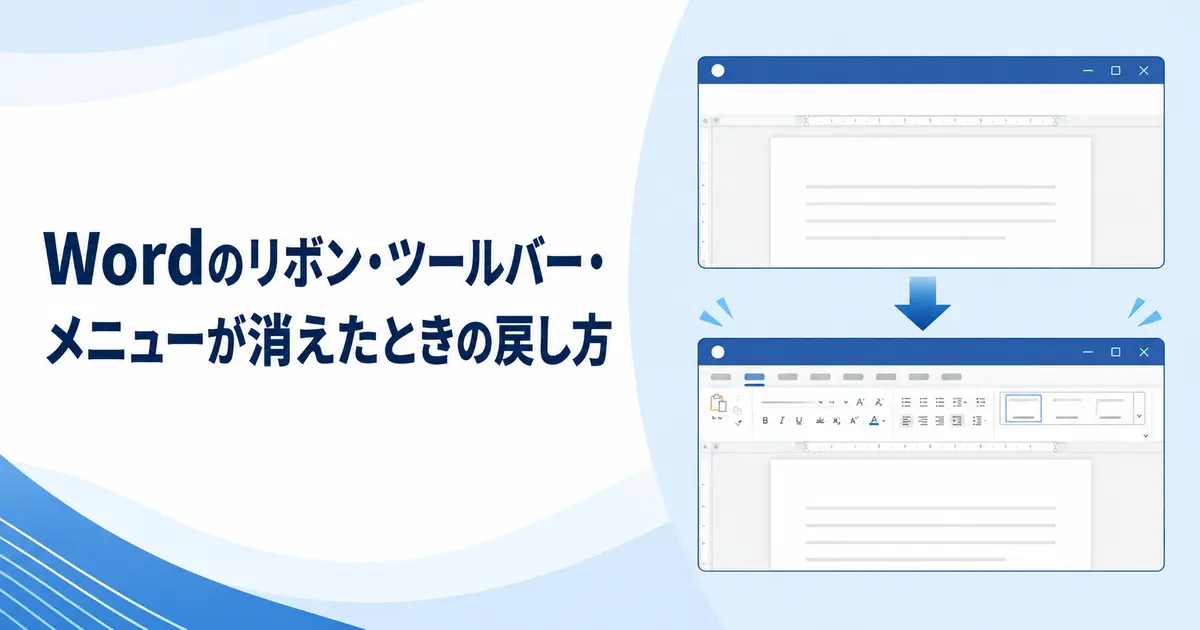
Word上部のホームや挿入などのメニューが消えた場合は、リボンが折りたたまれている可能性があります。
タブだけ見える場合と、タブも見えない場合で戻し方が異なります。
ショートカットや表示オプションを使えば、通常の表示へ戻せます。
タブだけ見えてコマンドが消えた場合
「ホーム」や「挿入」など任意のタブをダブルクリックします。
Windowsでは「Ctrl+F1」を押しても、リボンの折りたたみと展開を切り替えられます。
タブを右クリックし、「リボンを折りたたむ」のチェックを外す方法もあります。
ノートパソコンではF1を使うためにFnキーも必要な場合があります。
タブもすべて消えた場合
画面右上の「リボンの表示オプション」または「その他」をクリックします。
「タブとコマンドの表示」を選ぶと、リボン全体が常に表示されます。
「リボンを自動的に非表示にする」が選ばれていると、文書をクリックしたときに再び消えます。
全画面表示になっている場合はEscキーを押して解除してください。
簡略化されたリボンを元へ戻す
コマンドが少なく横一列に表示される場合は、簡略化されたリボンが有効です。
リボン右側の切り替えボタンや下向き矢印から、クラシックリボンへ変更します。
表示名はWordのバージョンや画面幅によって異なります。
クイックアクセスツールバーが消えた場合
リボンを右クリックし、「クイックアクセスツールバーを表示する」を選びます。
ツールバーの位置は、リボンの上または下へ変更できます。
コマンドが消えただけなら、ツールバーのメニューから「その他のコマンド」を開いて追加します。
特定のタブだけがない場合
「ファイル」の「オプション」から「リボンのユーザー設定」を開きます。
右側の一覧で表示したいメインタブにチェックを入れます。
「開発」など一部のタブは初期状態で非表示です。
図や表を選択したときだけ表示されるタブは、対象を選ばないと現れません。
表示が戻らないときの対処法
Wordのウィンドウを最大化し、画面幅が狭くてコマンドが省略されていないか確認します。
Wordを再起動し、Officeの更新を適用します。
セーフモードで表示が戻る場合は、アドインやカスタマイズが影響している可能性があります。
リボンのユーザー設定画面にはリセット機能がありますが、独自のタブ設定も消えるため事前に内容を確認してください。
まとめ
タブだけ見える場合は、タブのダブルクリックまたは「Ctrl+F1」でリボンを展開します。
何も見えない場合は、画面右上の表示オプションから「タブとコマンドの表示」を選びます。
特定のタブだけない場合は、「リボンのユーザー設定」で表示を有効にしてください。