
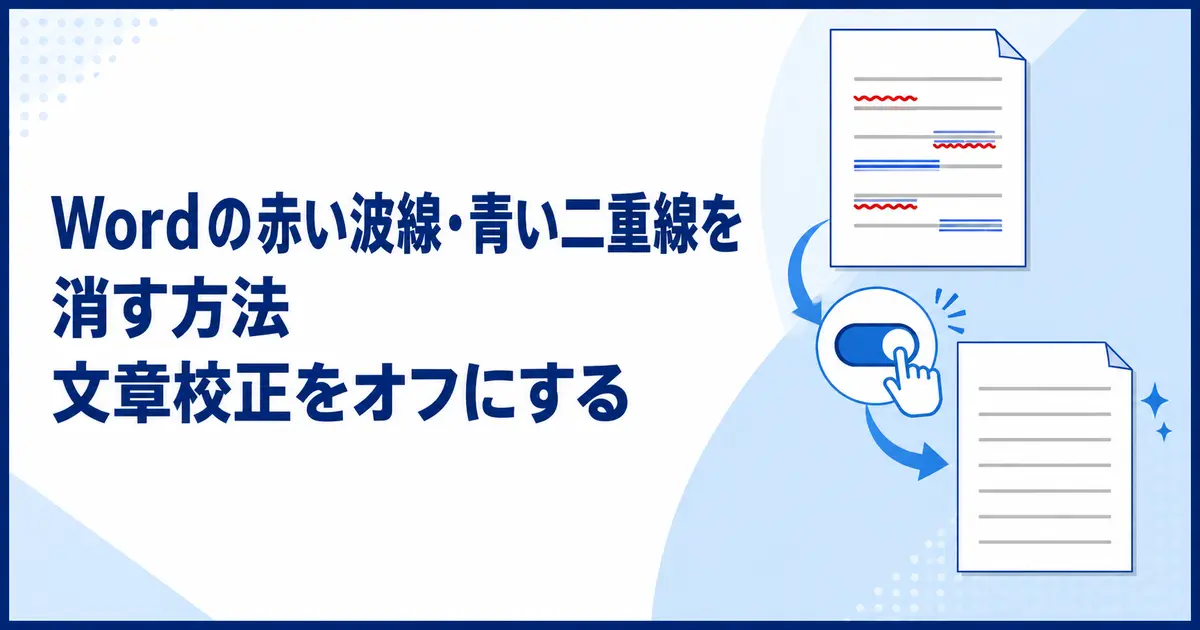
Wordの文字の下に出る赤い波線や青い二重線は、スペル、文法、表現を確認する校正マークです。
通常は印刷されず、文書の内容そのものにも含まれません。
指摘を修正するほか、選択範囲、文書単位、Word全体のいずれかで非表示にできます。
赤い波線と青い二重線の意味
赤い波線は、スペルミスや登録されていない単語の可能性を示します。
青い二重線は、文法、表記、文章の分かりやすさなどに関する提案です。
固有名詞や専門用語にも線が付くことがあるため、必ず誤りとは限りません。
線が付いた文字を右クリックすると、修正候補や無視などの操作が表示されます。
特定の指摘だけを消す方法
線の付いた文字を右クリックし、候補が正しければ修正後の表記を選びます。
正しい固有名詞なら「すべて無視」または「辞書に追加」を選べます。
辞書へ追加すると今後の文書でも指摘されなくなるため、入力ミスを追加しないよう注意してください。
選択範囲や文書全体の校正をオフにする
線を消したい範囲を選択し、文書全体なら「Ctrl+A」を押します。
「校閲」タブの「言語」から「校正言語の設定」を開きます。
「スペルチェックと文章校正を行わない」をオンにして「OK」をクリックします。
この方法は選択した文字に設定されるため、ほかの文書の校正機能は残せます。
入力中の校正をWord全体でオフにする
Windows版では「ファイル」の「オプション」から「文章校正」を開きます。
赤い線を消すには「入力時にスペルチェックを行う」をオフにします。
青い線を消すには「自動文章校正」や「入力時に文章校正を行う」に相当する項目をオフにします。
表示名はWordのバージョンによって少し異なります。
設定後はすべての文書で指摘が減るため、必要なら完成時にF7キーで校正を実行してください。
現在の文書だけ校正マークを非表示にする
「ファイル」の「オプション」から「文章校正」を開き、下部の例外設定を探します。
対象文書を選び、「この文書のみ、結果を表す波線を表示しない」に相当する項目をオンにします。
スペルと文章校正の例外が分かれている場合は、消したい線に合わせて選びます。
校正結果を削除するのではなく、画面上で隠す設定です。
線が消えないときの確認
文字に引かれた通常の下線や罫線は、文章校正をオフにしても消えません。
「ホーム」タブの下線設定と、段落の罫線を確認してください。
共同編集の変更履歴が表示されている場合は、「校閲」タブの変更履歴表示も確認します。
Web版Wordでは、文書全体を選択して「スペルチェックと文章校正を行わない」を設定する方法が基本です。
まとめ
赤い波線は主にスペル、青い二重線は主に文法や表現の提案です。
一部だけ消すなら、対象範囲へ「スペルチェックと文章校正を行わない」を設定します。
Word全体で消す場合は文章校正オプションを変更し、必要に応じて完成時だけ校正してください。