
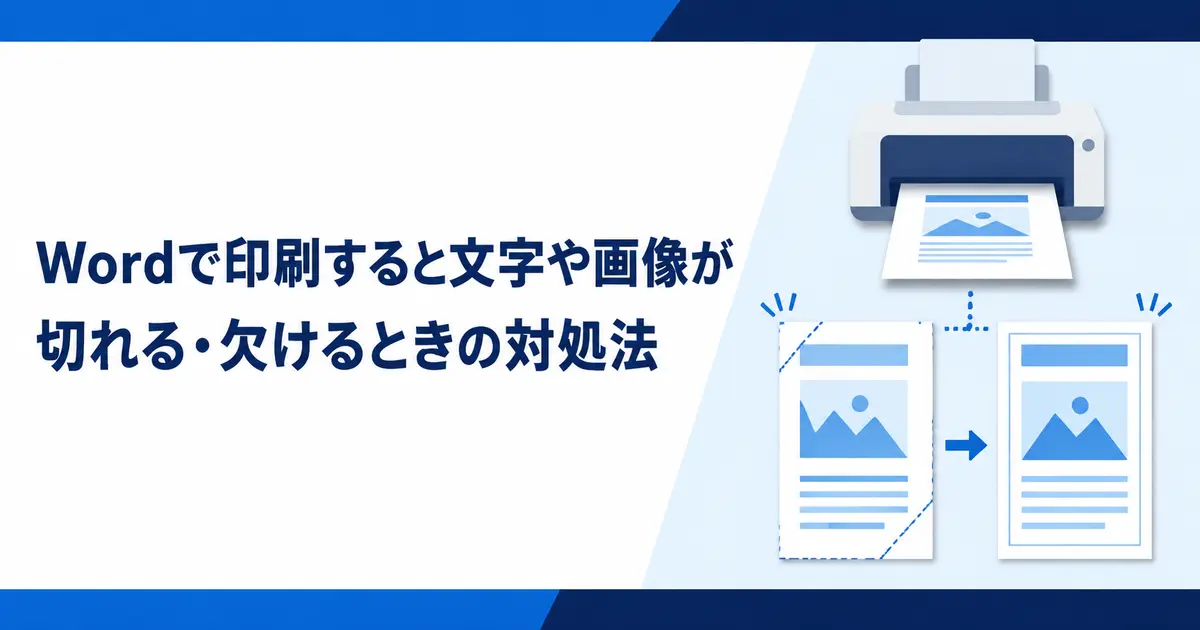
Wordの画面では見えている文字や画像が印刷で切れる場合は、プリンターの印刷可能範囲を超えている可能性があります。
文書とプリンターの用紙サイズをそろえ、余白と拡大縮小を確認すると改善できます。
最初に印刷プレビューで、Wordから出力される時点ですでに欠けているかを確認してください。
用紙サイズを一致させる
「レイアウト」タブの「サイズ」で、文書がA4やレターなど目的の用紙になっているか確認します。
「ファイル」の「印刷」とプリンターのプロパティでも同じ用紙サイズを選びます。
文書と実際の用紙が異なると、端が切れたり自動縮小されたりします。
縦向きと横向きの設定も文書とプリンターで統一してください。
余白をプリンターの印刷可能範囲へ収める
家庭用プリンターの多くは、用紙の端まで印刷できない領域を持っています。
「レイアウト」タブの「余白」から「標準」を選ぶか、「ユーザー設定の余白」で端からの距離を広げます。
余白が印刷可能範囲より狭いという警告が出たら、「修正」を選んでプリンターに合わせます。
フチなし印刷を使う場合は、対応する用紙とプリンター設定が必要です。
画像やテキストボックスの位置を確認する
画像や図形を選択し、ページの端やヘッダー領域からはみ出していないか確認します。
「図の形式」の「位置」から、余白を基準に配置し直してください。
大きな画像は縦横比を固定したまま縮小します。
テキストボックス内の文字が欠ける場合は、ボックスを広げるか内部余白を小さくします。
図形や背景画像が印刷されない場合
「ファイル」の「オプション」から「表示」を開きます。
図形やテキストボックスが出ない場合は「Wordで作成した図形を印刷する」をオンにします。
ページ背景が出ない場合は「背景の色とイメージを印刷する」をオンにします。
これらの設定を有効にすると、印刷時間やインク使用量が増える場合があります。
印刷倍率と割り付けを確認する
印刷画面で「1ページ/枚」が選ばれているか確認します。
プリンターのプロパティに「拡大縮小」「用紙に合わせる」「複数ページ」などがある場合は解除して試します。
プリンターが文書より小さい用紙しか扱えない場合は、用紙に合わせて縮小します。
拡大設定が100%を超えていると端が切れやすくなります。
特定のプリンターだけで欠ける場合
WordからPDFを作成し、そのPDFでも同じ場所が欠けるか確認します。
PDFでは正常で特定のプリンターだけに問題が出る場合は、プリンタードライバーや本体設定が原因の可能性があります。
プリンタードライバーを更新し、別のプリンターでも試してください。
会社の複合機では、管理者が設定した印刷領域や認証印刷の制限も確認します。
まとめ
文字や画像が切れるときは、文書、印刷画面、プリンターの用紙サイズを一致させます。
端にある内容は余白の内側へ移動し、印刷倍率や割り付け設定を確認してください。
PDFでは正常なら、プリンタードライバーと本体側の設定を見直します。