
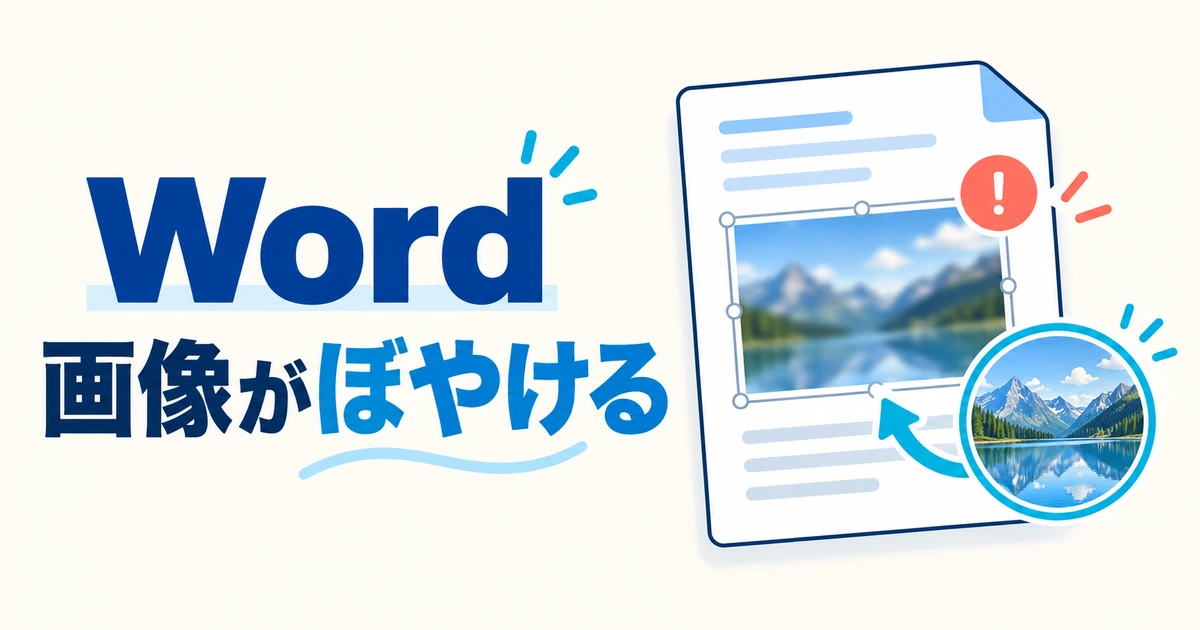
Wordの画像がぼやけるときは、元画像の解像度、拡大率、Wordの画像圧縮を確認します。
「ファイル内のイメージを圧縮しない」を設定しても、すでに失われた細部までは復元できません。
この記事は、Windows版Word(Microsoft365/Word2024)を中心に説明します。
更新状況によって、タブや項目の名前が異なる場合があります。
元画像の解像度と拡大率を確認する
小さな画像を大きく引き伸ばすと、Wordの設定に問題がなくても粗く見えます。
- 元画像を別の画像ビューアーで開きます。
- 元画像の縦横ピクセル数を確認します。
- Word上で縮小すると改善するか比べます。
画面キャプチャに細かな文字がある場合は、必要な部分を大きく撮り直す方が読みやすくなります。
画像の圧縮設定と既定の解像度を見直す
圧縮の影響を減らすには、対象文書の画像設定を変更します。
- 「ファイル」→「オプション」→「詳細設定」を開きます。
- 「イメージのサイズと画質」で対象文書を確認します。
- 「ファイル内のイメージを圧縮しない」をオンにし、既定の解像度を「高画質」などに設定します。
この設定はファイルサイズを増やす場合があります。
文書単位の設定か、新規文書全体の設定かも確認してください。
貼り付け方法を変えて画質を確認する
他のアプリからコピーした場合、クリップボードに渡された画像自体が小さいことがあります。
- 元のPNGやJPEGを保存できるなら用意します。
- Wordで「挿入」→「画像」からそのファイルを挿入します。
- 貼り付けた画像と並べて、同じ大きさで比較します。
表や図を画像として貼り付けている場合は、元アプリの出力形式も見直します。
圧縮済み画像の画質を戻せる範囲
すでに低解像度で保存された画像を拡大しても、元の情報は増えません。
- 圧縮前の画像があれば、設定を見直した後に差し替えます。
- 画面表示だけでなく、印刷プレビューとPDFでも確認します。
- 必要な画質を保てる範囲で画像の表示サイズを決めます。
「高画質」を選べばどんな画像も鮮明になる、という設定ではありません。
よくある質問
画像の圧縮を解除すれば元の画質に戻りますか?
圧縮して保存済みなら、設定変更だけで元の画質には戻りません。
圧縮前の画像を挿入し直してください。