
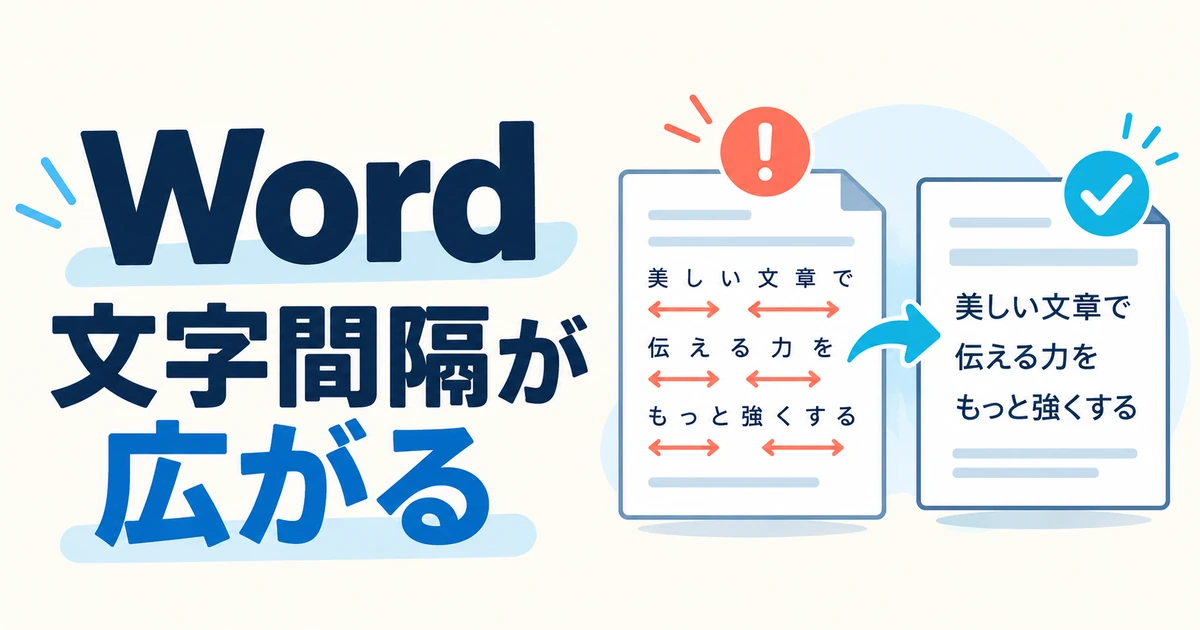
Wordの両端揃えで文字間隔が広がるときは、均等割り付けになっていないか、行末がShift+Enterの手動改行になっていないかを確認します。
スペースを追加して調整する前に、段落の設定を見直します。
この記事は、Windows版Word(Microsoft365/Word2024)を中心に説明します。
更新状況によって、タブや項目の名前が異なる場合があります。
両端揃えと均等割り付けの違いを確認する
両端揃えは段落の左右を揃えるため、行の途中の文字間隔を調整します。
均等割り付けは短い行も幅いっぱいへ広げるため、見た目が大きく変わります。
- 問題の段落をクリックします。
- 「ホーム」の段落グループで選択中の配置を確認します。
- 均等割り付けなら、両端揃えまたは左揃えへ変更します。
手動改行で最終行が広がっていないか確認する
Shift+Enterは同じ段落内で行だけを変えるため、短い行でも両端揃えが続く場合があります。
- 「ホーム」の編集記号表示をオンにします。
- 広がる行の末尾が、段落記号か手動改行か確認します。
- 段落を終える意図なら、手動改行を削除してEnterの段落区切りに置き換えます。
手動改行が必要な文書では、その段落の配置を左揃えにする方法もあります。
段落の配置と文字間隔を見直す
配置を直しても不自然なら、文字単位の間隔設定を確認します。
- 対象文字を選択し、Ctrl+Dでフォント設定を開きます。
- 「詳細設定」の文字間隔や倍率を確認します。
- 不要な拡張設定を標準へ戻します。
通常の文字間隔設定と、段落幅に合わせる両端揃えの調整は別の機能です。
表やテキストボックス内で起きる場合の確認点
幅の狭い表やテキストボックスでは、少ない文字を1行へ広げるため差が目立ちます。
- 対象段落だけ左揃えにして比較します。
- 列幅やテキストボックスの幅が狭すぎないか確認します。
- 印刷プレビューで読みやすさを確認します。
見出しや宛名などの短い行は、両端揃えより左揃えや中央揃えが適している場合があります。
よくある質問
スペースを入れれば直せますか?
その行だけ整っても、文字の追加や用紙設定の変更で再び崩れることがあります。
先に配置と改行の種類を確認してください。