
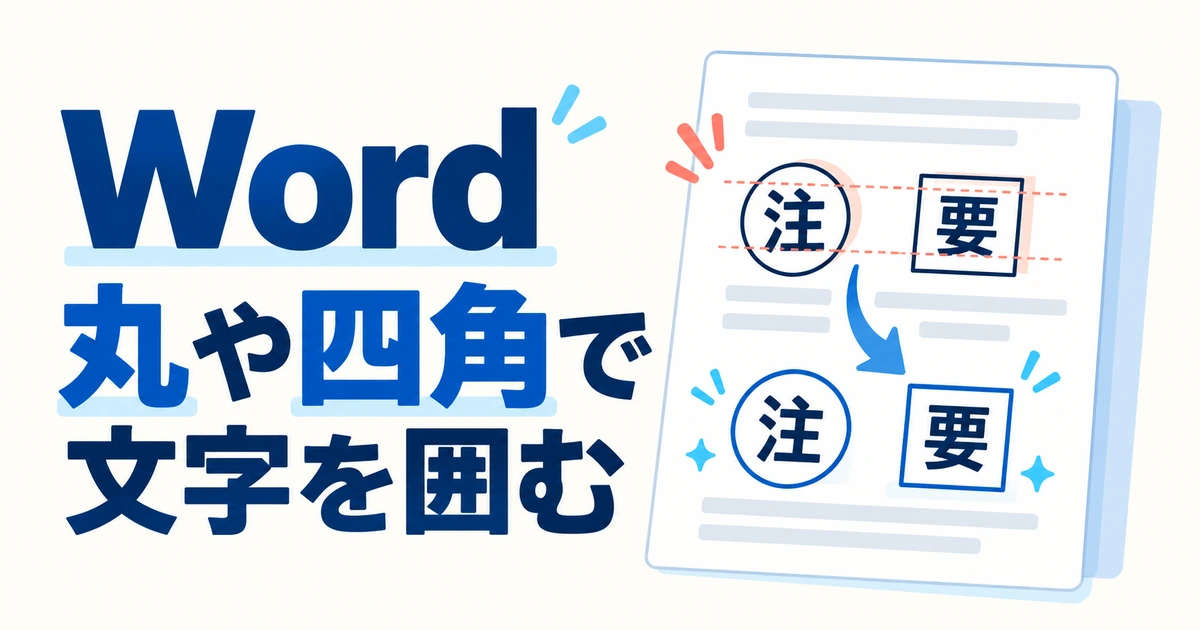
Wordで文字を囲む丸や四角がずれる場合、1文字を囲むなら「囲い文字」を使うと本文と一緒に扱いやすくなります。
図形を上から重ねた方法とは仕組みが異なります。
この記事は、Windows版Word(Microsoft365/Word2024)を中心に説明します。
更新状況によって、タブや項目の名前が異なる場合があります。
囲み文字と図形による囲みの違い
文字と図形を別々に置くと、文章の追加や改行で位置がずれることがあります。
1文字の「印」や「済」などを囲みたい場合は、囲い文字が候補です。
- 囲む文字を1文字だけ選択します。
- すでに重ねた図形がある場合は、元の文書を残してから整理します。
囲み文字で1文字を丸や四角で囲む
日本語版Wordの文字装飾から設定します。
- 「ホーム」のフォントグループで「囲い文字」を開きます。
- 囲む形として丸や四角を選択します。
- スタイルのプレビューを確認して「OK」を押します。
項目を探せない場合は、Word上部の検索で「囲い文字」を探します。
文字サイズと囲みの大きさを調整する
文字を小さくして囲みへ収めるか、囲みの方を広げるかで見た目が変わります。
- 「文字のサイズを合わせる」と「外枠のサイズを合わせる」などの選択を比較します。
- 本文のサイズとのバランスを確認します。
- 印刷プレビューで線や文字が欠けていないか確認します。
書体が違うと文字の余白も違うため、フォントを揃えて比べてください。
複数文字を囲む場合の方法と制限
長い語句や文章を囲む目的には、1文字向けの囲い文字より別の方法が適しています。
短い語句なら文字の囲み線、まとまった文章なら段落罫線、自由な形なら図形内へ文字を入力する方法を検討します。
丸い図形と文字を別々に置くより、図形に文字を入れる方が一体として移動しやすくなります。
囲い文字は電子署名や印鑑の本人確認機能ではありません。
よくある質問
2文字以上でも囲い文字にできますか?
文字数が増えると小さく詰まるため、目的に応じて囲み線や文字入り図形も検討します。
長い文章を丸へ無理に収めない方が読みやすくなります。