
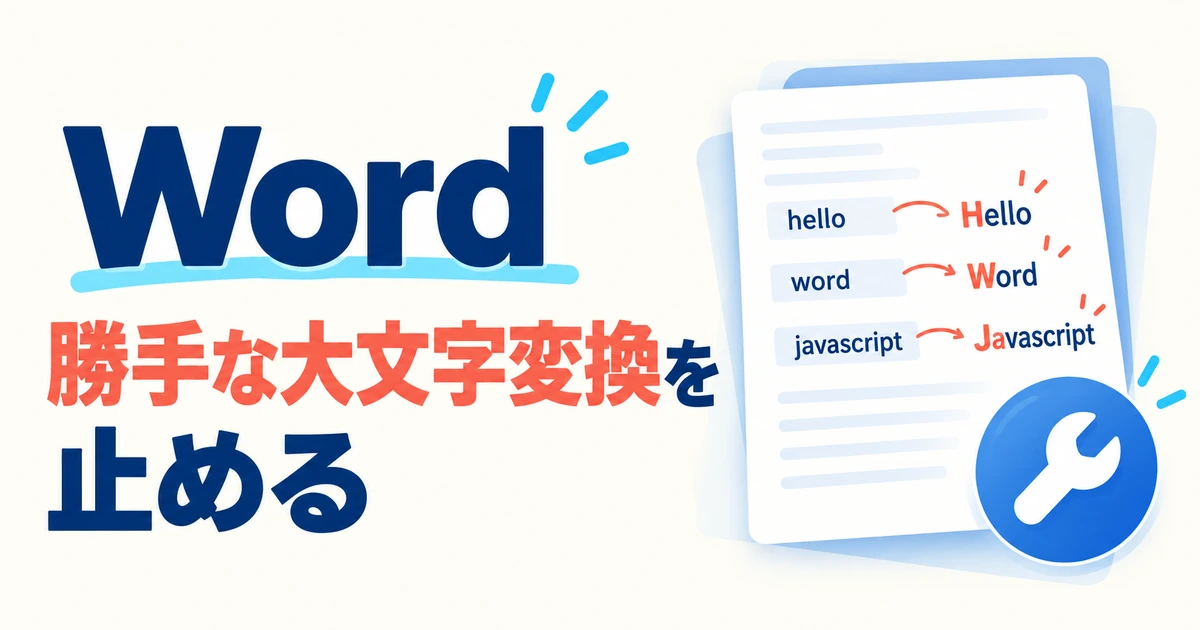
Wordで英字の先頭が勝手に大文字になる場合は、オートコレクトの「文の先頭文字を大文字にする」などをオフにします。
すべて大文字になる場合は、CapsLockやフォント効果も別に確認します。
この記事は、Windows版Word(Microsoft365/Word2024)を中心に説明します。
更新状況によって、タブや項目の名前が異なる場合があります。
オートコレクトによる変換か確認する
入力直後ではなくSpaceやEnterの後に変わるなら、オートコレクトが候補です。
- 小文字の単語を入力して、変わるタイミングを確認します。
- 変換直後のCtrl+Zで大文字化だけを取り消せるか確認します。
- すべての英字が大文字ならCapsLockも確認します。
文書の書式として大文字表示になっている場合は、入力補正の設定だけでは直りません。
文頭を大文字にする設定を変更する
文の先頭だけ変わる場合は、該当する補正を止めます。
- 「ファイル」→「オプション」→「文章校正」を開きます。
- 「オートコレクトのオプション」→「オートコレクト」を開きます。
- 「文の先頭文字を大文字にする」をオフにします。
ほかの便利な補正まで全部止める必要はありません。
曜日名や2文字連続の大文字を調整する
補正には複数の種類があります。
- 「2文字目を小文字にする」など、不要な項目を確認します。
- 「曜日の先頭文字を大文字にする」も必要に応じて変更します。
- 表内だけで起きるなら「表のセルの先頭文字を大文字にする」も確認します。
既存の文章の大文字小文字を変える機能とは違い、入力時の動作を変更する設定です。
特定の単語だけ例外にする方法
特定の略語など、補正してほしくない語だけ例外にできる場合があります。
- オートコレクトの「例外処理」を開きます。
- 目的の種類のタブへ例外を追加します。
- 同じ語を入力し直して結果を確認します。
特定の語が別の語へ変わる場合は、置換リストの登録内容も確認してください。
よくある質問
設定を変えると既存の大文字も小文字へ戻りますか?
既存の文字は自動では戻りません。
必要な範囲を選択し「文字種の変換」などで直します。