
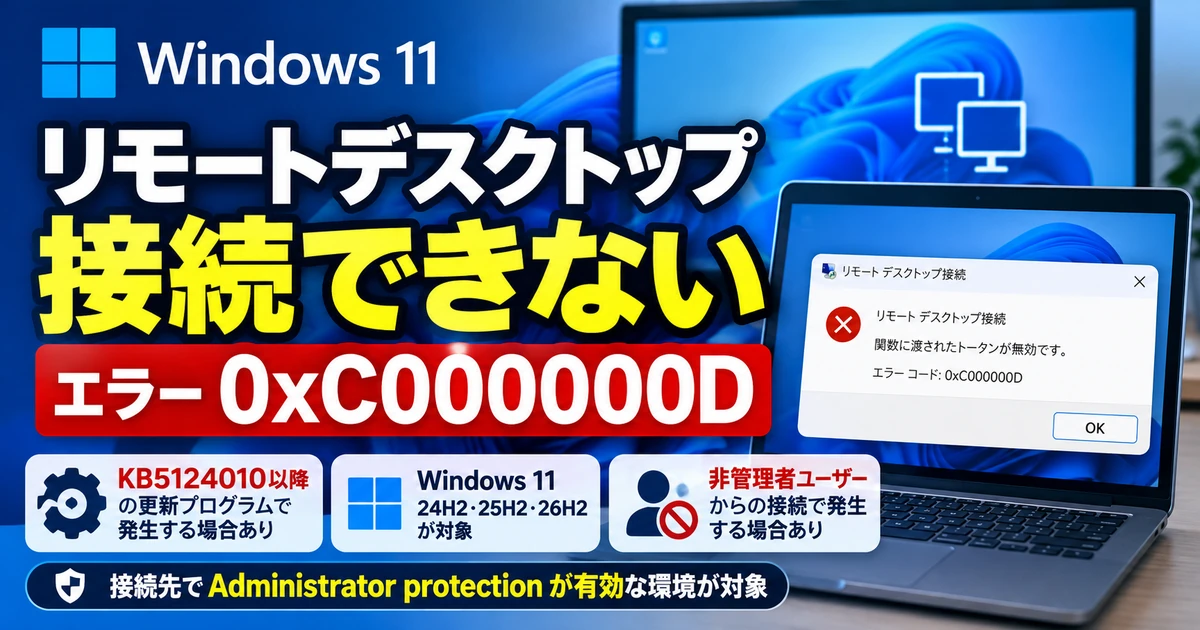
Windows 11で2026年9月22日公開の「KB5124010」以降の更新プログラムをインストールすると、一部の環境でリモートデスクトップ接続に失敗する不具合が確認されています。
接続時にエラーコード「0xC000000D」が表示され、リモートPCへ接続できなくなる場合があります。
ただし、Windows 11でリモートデスクトップを利用しているすべての環境が対象ではありません。
Microsoftによると、主にAdministrator protectionが有効になっている接続先PCへ、非管理者ユーザーがリモートデスクトップ接続する場合に発生します。
Microsoftは2026年10月14日に、この問題を既知の不具合として追加しています。
Windows Update後にリモートデスクトップへ接続できない不具合
Microsoftは、2026年9月22日に公開したWindows 11のプレビュー更新プログラム「KB5124010」、またはそれ以降の更新プログラムをインストールした環境で、リモートデスクトップ接続に失敗する場合があると発表しています。
2026年10月13日に公開された月例セキュリティ更新「KB5127648」をインストールした環境でも、この問題は既知の不具合として残っています。
そのため、KB5127648だけで発生する不具合ではなく、KB5124010以降の更新プログラムが対象です。
エラー「0xC000000D」が表示される
この不具合が発生すると、リモートデスクトップで接続しようとした際に「0xC000000D」のエラーが表示され、接続できなくなる場合があります。
Microsoftの案内では、「The token that was passed to the function is invalid.」という内容のエラーメッセージが表示される場合もあります。
Windows Updateを実行したあとから突然リモートデスクトップへ接続できなくなり、0xC000000Dが表示される場合は、今回の既知の不具合に該当していないか確認してください。
不具合が発生するWindows 11のバージョン
MicrosoftがKB5127648の既知の問題として案内している対象は、Windows 11 24H2・25H2・26H2です。
- Windows 11 version 24H2
- Windows 11 version 25H2
- Windows 11 version 26H2
ただし、対象バージョンを使用しているだけで不具合が発生するわけではありません。
リモートデスクトップの接続先やユーザーの権限、Administrator protectionの設定など、いくつかの条件が重なった場合に発生します。
KB5124010以降の更新プログラムが対象
この問題の発生元としてMicrosoftが挙げているのは、2026年9月22日に公開された「KB5124010」です。
KB5124010以降の累積更新プログラムにも変更内容が含まれるため、その後のWindows Updateを適用したPCでも問題が発生する可能性があります。
Windows Updateの履歴は、「設定」→「Windows Update」→「更新の履歴」から確認できます。
KB5124010や、それ以降の更新プログラムをインストールした時期と、リモートデスクトップへ接続できなくなった時期が一致しているか確認すると切り分けやすくなります。
すべてのリモートデスクトップ環境で発生するわけではない
今回の問題で特に注意したいのは、一般的なリモートデスクトップ接続がすべて使えなくなる不具合ではない点です。
Microsoftは、主に企業などで管理されているリモートデスクトップの接続先PCで発生すると説明しています。
非管理者ユーザーからの接続で発生
Microsoftの説明では、Administrator protectionが有効なリモートPCへ非管理者ユーザーが接続しようとした場合に、リモートデスクトップ接続が失敗する可能性があります。
そのため、自宅のPC同士で通常のリモートデスクトップを使用している場合などは、この不具合に該当しない可能性があります。
0xC000000Dが表示されたからといって、今回のWindows Updateが原因とは限らないため、対象条件もあわせて確認してください。
接続先でAdministrator protectionが有効な場合が対象
Administrator protectionは、Windows 11で管理者権限を必要とする操作を安全に実行するためのセキュリティ機能です。
普段は必要最小限の権限で動作し、管理者権限が必要になったときだけユーザーの確認を受けて一時的に権限を昇格させます。
Microsoftによると、Windows Security Baselineを使用している企業環境では、Windows 11 24H2・25H2・26H2でAdministrator protectionが有効になっている場合があります。
企業や組織で管理されているPCの場合は、自分で設定を変更する前にシステム管理者へ確認してください。
リモートデスクトップに接続できない場合の対処法
Microsoftは、この問題に対する恒久的な修正プログラムをまだ公開していません。
現時点では、影響を受けている環境のIT管理者向けに、Administrator protectionを一時的に無効にする回避策を案内しています。
Windows Updateを元に戻す前に確認すること
リモートデスクトップへ接続できなくなった場合でも、すぐにWindows Updateをアンインストールするのはおすすめできません。
今回の問題は対象となる条件が限られているため、まず以下を確認してください。
- エラーコードが「0xC000000D」か
- KB5124010以降をインストールしているか
- 接続するユーザーが非管理者ユーザーか
- 接続先PCでAdministrator protectionが有効になっているか
これらの条件に当てはまらない場合は、ネットワーク接続、ユーザー名やパスワード、リモートデスクトップの許可設定、ファイアウォールなど、別の原因も確認する必要があります。
管理者はAdministrator protectionを一時的に無効化できる
Microsoftは、影響を受けている環境では、IT管理者がMicrosoft Intuneやグループポリシーなど既存のポリシー管理方法を使用してAdministrator protectionを一時的に無効化する方法を案内しています。
グループポリシーでは、Administrator protectionに関係する「User Account Control: Configure type of Admin Approval Mode」の設定を変更できます。
ただし、Administrator protectionはWindowsのセキュリティを強化するための機能です。
リモートデスクトップを使えるようにする目的だけで、管理されているPCの設定を利用者が独自に変更しないでください。
企業や組織のPCでは、システム管理者側で影響範囲を確認したうえで対応するのが安全です。
Administrator protectionを無効にする際の注意点
Administrator protectionは、管理者権限を悪用した不正な変更やマルウェアなどからWindowsを保護する目的で用意されている機能です。
この機能を無効にすると、今回のリモートデスクトップ問題を回避できる可能性がある一方で、セキュリティ上の保護も弱くなります。
Microsoftの案内も恒久的な解決策ではなく、問題が修正されるまでの一時的な回避策という位置付けです。
特にWindows Security BaselineやMicrosoft Intuneで管理しているPCでは、組織全体のセキュリティポリシーに関係するため慎重に対応してください。
Microsoftは今後のWindows Updateで修正予定
2026年10月16日時点で、Microsoftはこの不具合を今後のWindows Updateで修正する予定としています。
具体的な修正版のKB番号や公開日は、まだ発表されていません。
今後、新しい更新プログラムで修正された場合は、この記事にも追記します。
まとめ
2026年9月22日公開のKB5124010以降をインストールしたWindows 11で、リモートデスクトップ接続時に「0xC000000D」が表示され、接続できなくなる不具合が確認されています。
対象はWindows 11 24H2・25H2・26H2ですが、主にAdministrator protectionが有効なリモートPCへ非管理者ユーザーが接続する場合に発生するため、すべてのリモートデスクトップ利用者が影響を受けるわけではありません。
MicrosoftはIT管理者向けにAdministrator protectionを一時的に無効化する回避策を案内していますが、セキュリティ機能に関係する設定のため、企業や組織のPCでは管理者の判断で対応してください。
Microsoftは今後のWindows Updateで修正する予定です。