Windowsでスクリーンショットを撮ったとき、なぜか画像が縮小されて保存される症状が出ました。
以前は普通のサイズで保存できていたのに、Windowsのキャプチャソフトが新しいバージョンにアップデートされてから、保存される画像サイズがおかしくなったように感じました。
調べると「WindowsのDPI設定が原因」と説明されることもありますが、私の環境ではDPI設定を変更しなくても解決できました。
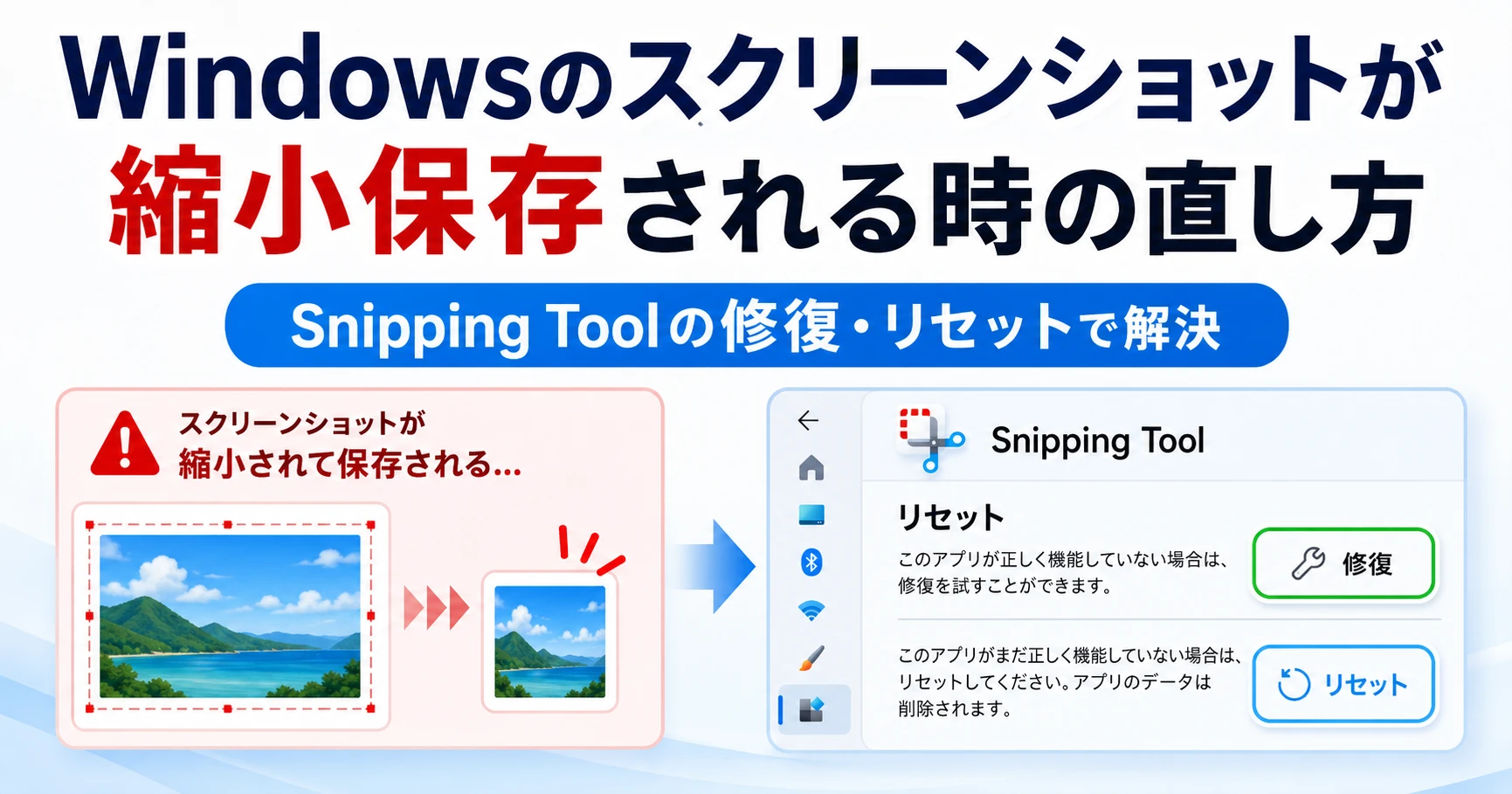
Windows標準のキャプチャソフトである Snipping Toolの「修復」と「リセット」 を行うことで、スクリーンショットが縮小されて保存される問題が解決しました。
この記事では、実際に行った手順を画像付きで紹介します。
症状:Windowsのスクリーンショット画像が小さく保存される
Windowsで画面キャプチャをすると、撮影した範囲よりも画像が小さく保存されるようになりました。
画面上では大きく表示されている部分をキャプチャしているのに、保存された画像を確認すると、なぜか縮小されたようなサイズになってしまいます。
スクリーンショットをブログや説明画像として使う場合、画像サイズが勝手に変わってしまうと非常に困ります。
私の場合は、Windows標準のキャプチャ機能、つまり Snipping Tool まわりでこの症状が出ていました。
原因はDPI設定ではなくSnipping Tool側の不具合かも
この症状について調べると、WindowsのDPI設定やディスプレイの拡大・縮小設定が原因として紹介されていることがあります。
ただ、私の場合は最近まで正常にキャプチャできていました。
問題が出始めたのは、Windowsのキャプチャソフトが新しいバージョンにアップデートされてからです。
Windows全体の表示設定を変更する前に、まずはSnipping Toolアプリ側の修復・リセットを試しました。
結果として、私の環境ではこの方法で解決しました。
Snipping Toolを修復・リセットする手順
ここからは、実際に行った手順です。
1. スタートボタンをクリックする
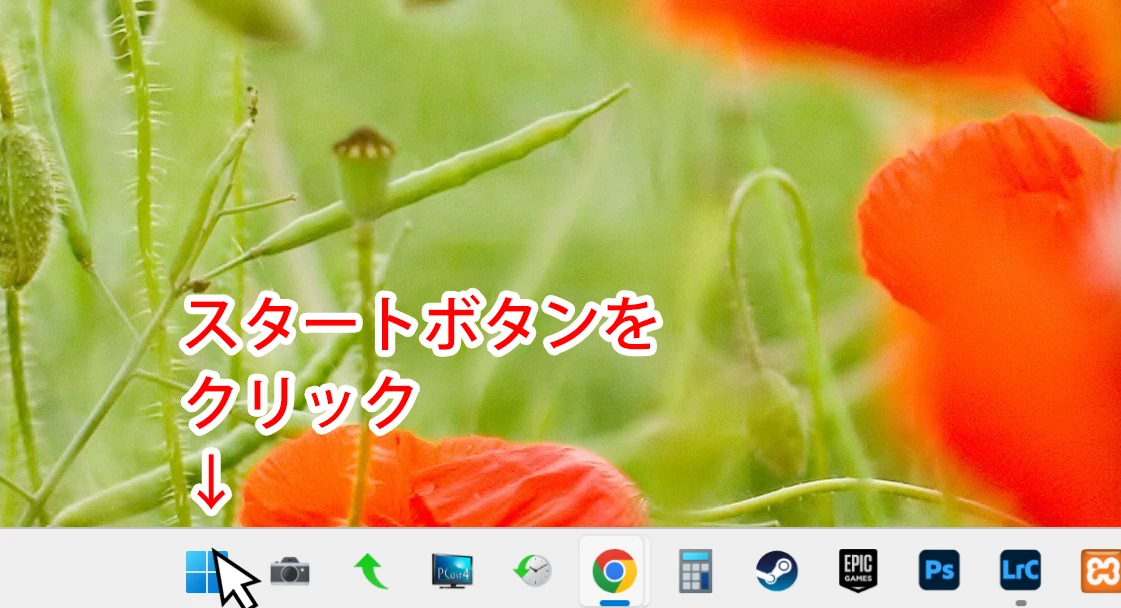
まず、Windowsのスタートボタンをクリックします。
2. 検索欄に「sn」と入力する
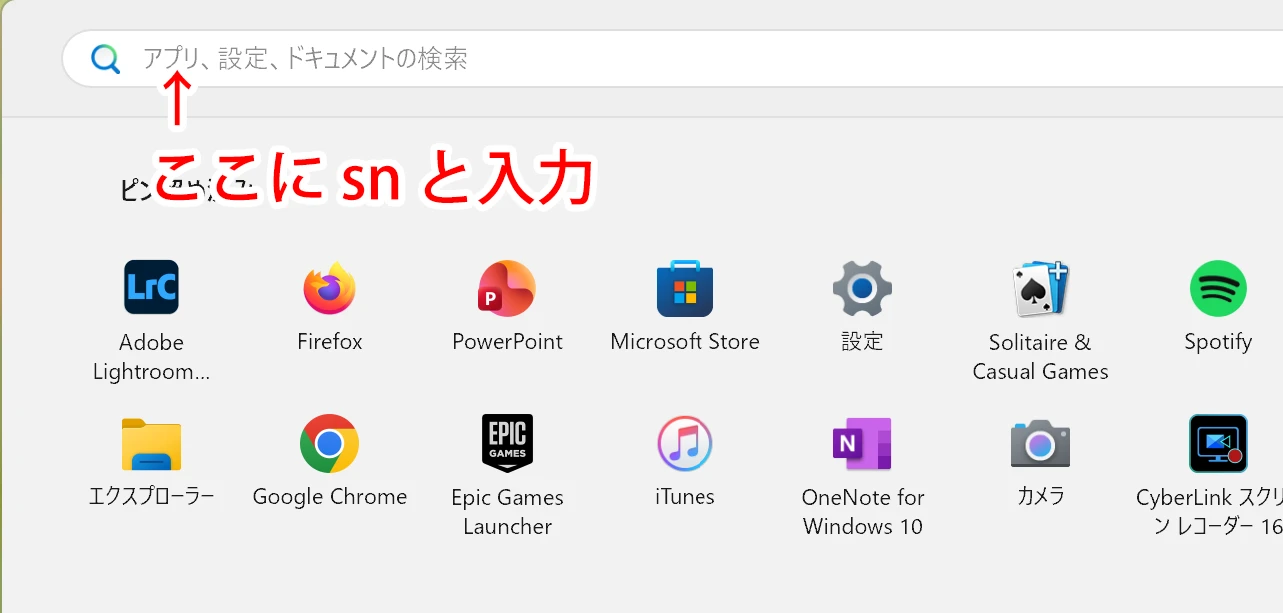
スタートメニューが開いたら、検索欄に「sn」と入力します。
3. Snipping Toolの「アプリの設定」を開く
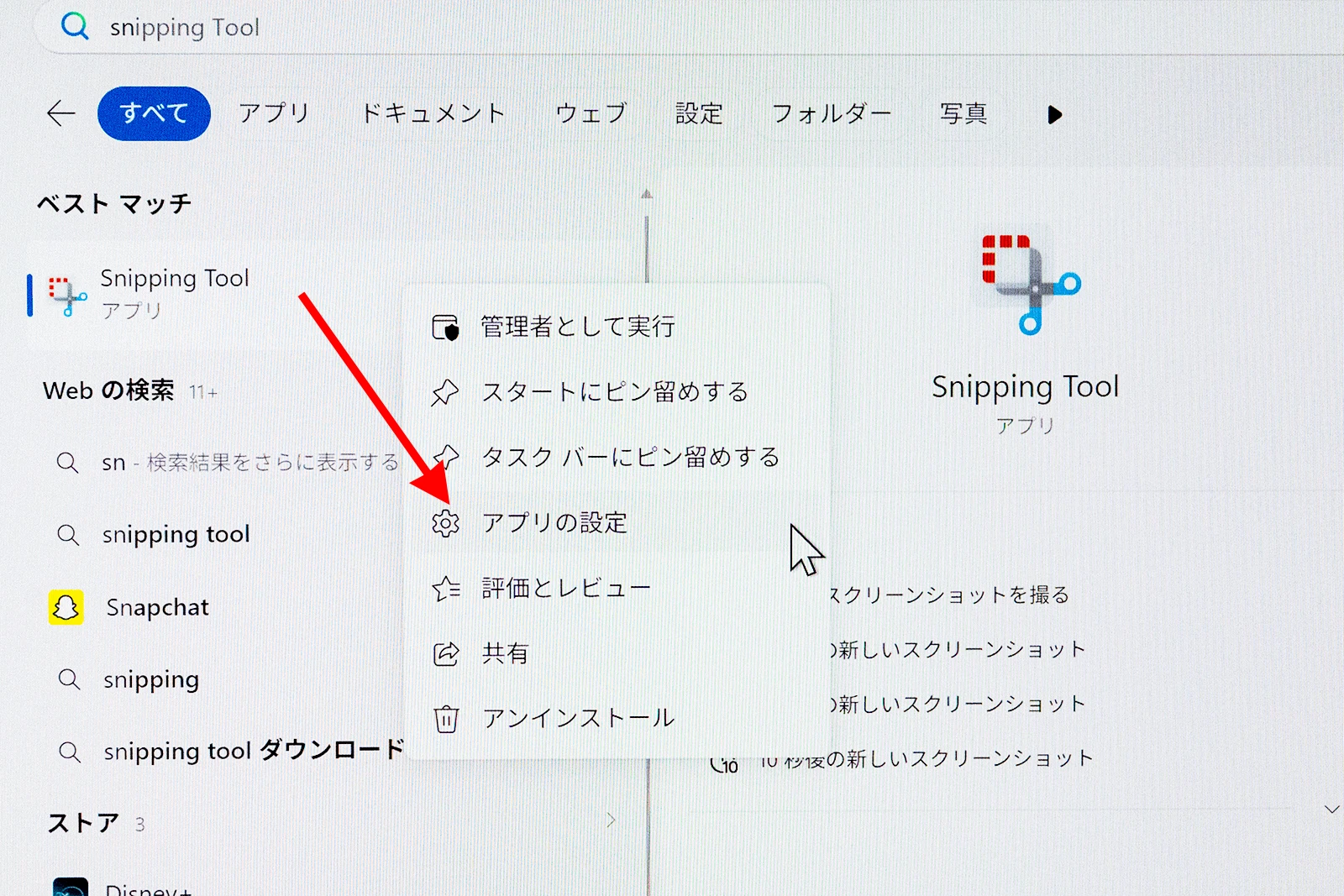
左側の検索結果に表示された Snipping Toolの上にカーソルを持って行き、マウスの右クリックを押して、メニュー内の 「アプリの設定」 をクリックします。
4. Snipping Toolを「修復」する
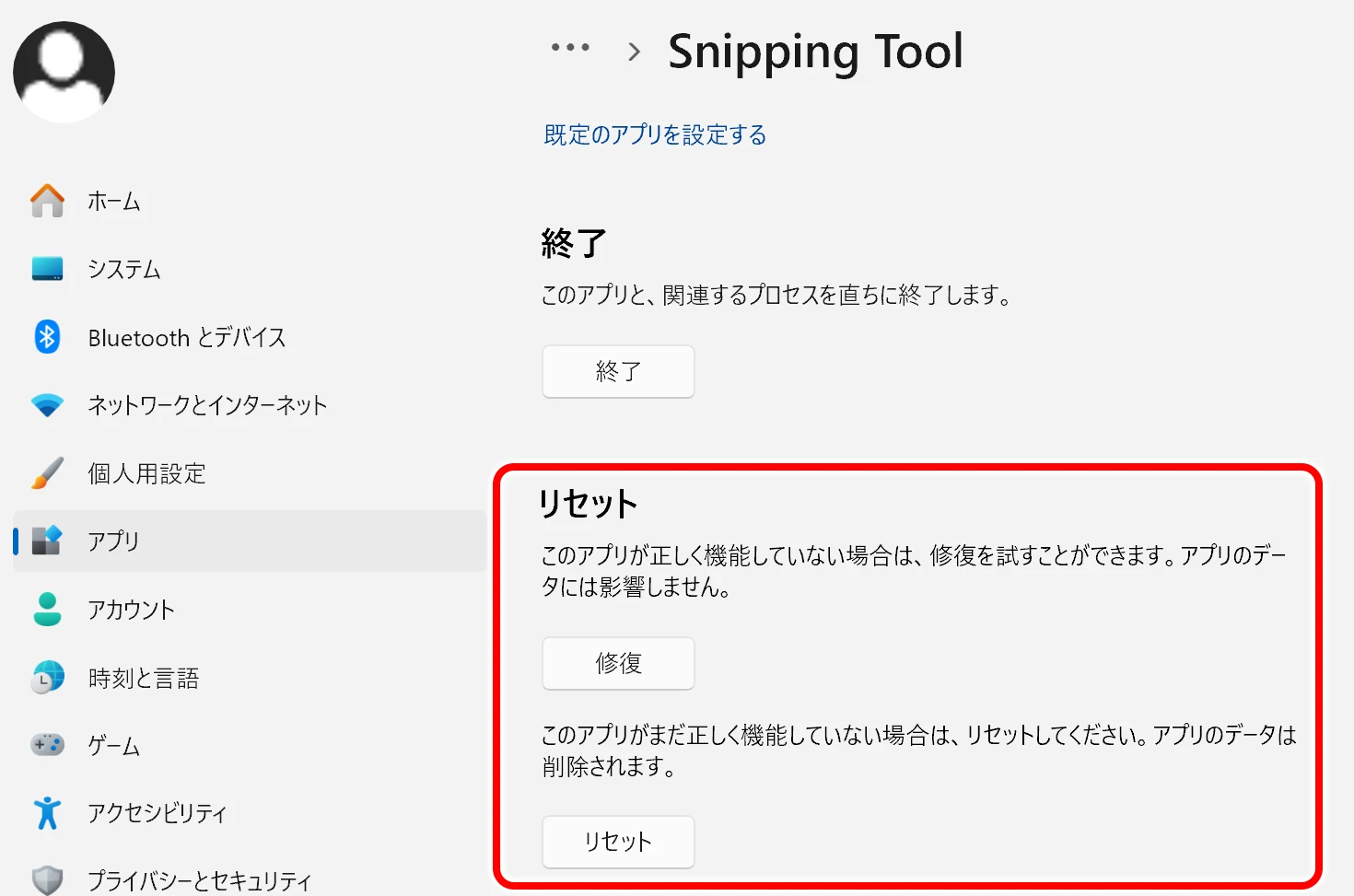
アプリの設定画面が表示されたら、下に進むと、リセット項目があります。まずは 「修復」 をクリックします。
修復は、アプリのデータに影響を与えずに、アプリが正しく動作していない場合の修正を試す機能です。まずはこの「修復」だけで直るか確認します。
5. 直らない場合は「リセット」する
修復してもスクリーンショットの縮小保存が直らない場合は、次に 「リセット」 を試します。
リセットを行うと、アプリのデータが削除されると表示されます。
リセットを行うと、Snipping Toolの設定が初期化される可能性があります。実行前に、その点だけ確認しておくと安心です。
私の環境では、この修復とリセットを行ったあと、スクリーンショットが縮小されて保存される問題が解決しました。
修復・リセット後に確認すること
Snipping Toolを修復・リセットしたら、実際にスクリーンショットを撮り直して確認します。
確認するポイントは次の通りです。
- キャプチャした範囲と保存画像のサイズが合っているか
- 画像が勝手に縮小されていないか
- 以前と同じように保存できるか
- ブログや画像編集ソフトで開いたときにサイズがおかしくないか
私の場合は、リセット後に通常通りのサイズで保存できるようになりました。
DPI設定を変更する前に試す価値あり
Windowsでスクリーンショットが縮小される問題は、DPI設定やディスプレイの拡大縮小設定が原因として扱われることがあります。
ただし、DPI設定を変更すると、画面全体の文字サイズやアプリの表示に影響が出ることがあります。
そのため、最近まで正常にキャプチャできていた場合や、Snipping Toolのアップデート後から症状が出た場合は、まずSnipping Toolの修復・リセットを試すのが良いと思います。
まとめ
Windowsでスクリーンショットを撮ると画像が縮小されて保存される場合、snipping Toolの不具合や設定の乱れが原因になっている可能性があります。
今回の症状は、Snipping Toolの 修復 と リセット で解決しました。
手順をまとめると、次の通りです。
- スタートボタンをクリック
- 検索欄に「sn」と入力
- Snipping Toolを表示
- 「アプリの設定」を開く
- 「修復」を実行
- 直らなければ「リセット」を実行
- スクリーンショットを撮り直して確認
WindowsのDPI設定を変更する前に、まずはSnipping Toolの修復・リセットを試してみる価値があります。
特に、Windowsのキャプチャソフトが新しいバージョンにアップデートされてから症状が出た場合は、この方法で直るかもしれません。