Windows版iTunesは、2026年9月現在も利用できます。
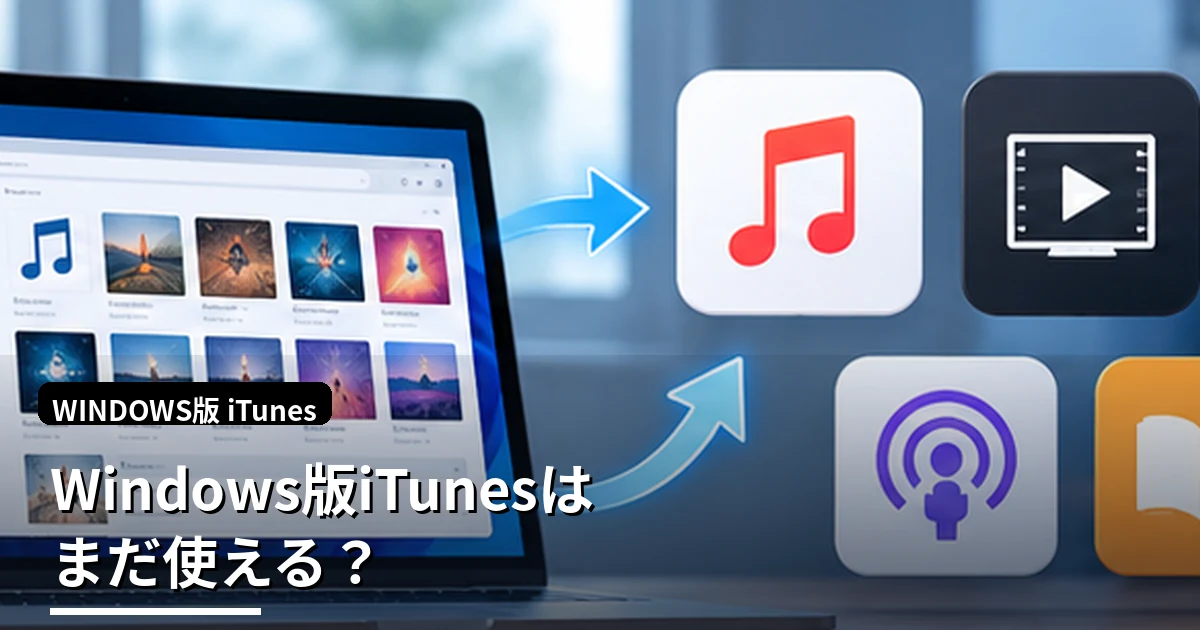
ただし、現在のWindowsでは、音楽は「Apple Music」、映画やテレビ番組は「Apple TV」、iPhoneやiPadのバックアップ・同期は「Appleデバイス」という専用アプリへ役割が分かれており、以前のようにすべてをiTunesだけで管理する形ではなくなっています。
そのため、久しぶりにiTunesを使う人ほど「iTunesは終了したのか」「iPhoneのボタンが出ない」「ミュージックが消えた」と戸惑いやすくなっています。
この記事では、現在のWindows版iTunesでできることと、Apple Music・Apple TV・Appleデバイスとの違いを目的別に整理します。
Windows版iTunesは終了していない
MacではiTunesが廃止されましたが、Windows版iTunesは現在もMicrosoft Storeから入手できます。
Appleの公式案内でも、Windowsではポッドキャストとオーディオブックの管理にiTunesを使用すると案内されています。
一方、音楽・映画・iPhone管理については、新しい専用アプリを使う構成が現在の標準です。
つまり、「Windows版iTunesが完全に終了した」という理解は正確ではなく、iTunesの役割が縮小し、用途ごとにアプリが分かれたと考えると分かりやすいです。
現在のWindowsではAppleのアプリが4つに分かれている
| アプリ | 主な用途 |
|---|---|
| Apple Music | 音楽の再生・管理、iTunes Storeで購入した曲の管理 |
| Apple TV | 映画・テレビ番組の再生・管理 |
| Appleデバイス | iPhone・iPadのバックアップ、復元、同期、アップデート |
| iTunes | ポッドキャスト、オーディオブックなどの管理 |
以前はiTunesの中にあった機能が、それぞれ独立したアプリへ分離されています。
Apple MusicやApple TVをインストールすると、iTunes側に「ミュージック」や「ムービー」が表示されなくなるため、故障やデータ消失と勘違いしやすい点に注意してください。
音楽を聴くなら現在はApple Musicアプリが基本
Windowsパソコンで自分の音楽ライブラリを再生・管理する場合は、現在はApple Musicアプリを使うのが基本です。
Apple Musicという名前ですが、有料のApple Musicサブスクリプションに加入していなくても、パソコン内の音楽やiTunes Storeで購入した曲の管理に使えます。
パソコンに保存しているMP3やAACなどの音楽ファイルもApple Musicへ読み込めます。
既存のiTunesライブラリを使っていた人は、専用アプリへ移行する前に「ミュージック\iTunes」などにある元のライブラリをバックアップしておくと安心です。
iPhoneのバックアップや同期はAppleデバイスを使う
Windows 10以降でiPhoneやiPadを管理する場合、現在は「Appleデバイス」アプリが中心です。
Appleデバイスでは、iPhoneやiPadのローカルバックアップ、バックアップからの復元、iOS・iPadOSのアップデート、音楽や映画などの同期ができます。
USB接続だけでなく、一度設定すれば同じWi-Fiネットワーク上で同期することもできます。
Appleデバイスを導入していない環境ではiTunesを使う案内も残っていますが、新しく設定するWindows 10/11パソコンならAppleデバイスを使う方が現在の公式案内に沿っています。
Apple Musicを入れるとiTunesから音楽が消えたように見える
Apple MusicアプリをインストールしたあとにiTunesを開き、「ミュージック」が見当たらないことがあります。
これは音楽ファイルそのものが削除されたとは限らず、音楽を扱う役割がApple Musicアプリへ移ったためです。
まずApple Musicアプリを開き、以前の曲やアルバムがライブラリに表示されるか確認してください。
元の音楽ファイルの保存場所は、従来のiTunesでは標準で「ミュージック\iTunes\iTunes Media」でした。
不安な場合はアプリを削除したりライブラリを作り直したりする前に、iTunesフォルダ全体を別のドライブへコピーしておくのがおすすめです。
CDを取り込む目的ならiTunesを残しておく価値がある
Apple公式のiTunesユーザガイドには、現在もWindows版iTunesで音楽CDを読み込む方法が案内されています。
CDから取り込む形式は、AAC、MP3、Apple Lossless、AIFF、WAVなどから選択できます。
CDを多く所有していて、Windowsパソコンへリッピングして管理したい人にとっては、iTunesを残しておく理由があります。
詳しい手順は「iTunesでCDをパソコンに取り込む方法」で解説しています。
iTunesは無料で使える
iTunes、Apple Musicアプリ、Apple TVアプリ、Appleデバイスアプリはいずれもアプリ自体は無料でインストールできます。
Apple Musicアプリを使うだけでApple Musicの有料サブスクリプションへ加入する必要はありません。
有料になるのは、Apple Musicの聴き放題サービスへ加入した場合や、iTunes Storeなどでコンテンツを購入した場合です。
Windows 11でもiTunesは使える?
AppleはiTunes for Windowsを現在も提供しており、Windows 10以降向けの案内も継続しています。
Windows 11ではMicrosoft StoreからiTunesをインストールできますが、現在のAppleの構成ではApple Music・Apple TV・Appleデバイスの専用アプリを使う方法が中心です。
これから新規に環境を作るなら、何をしたいのかでインストールするアプリを選ぶと無駄がありません。
目的別にどのアプリを使えばいい?
- 音楽を聴く・整理する:Apple Music
- iTunes Storeで購入した音楽を管理する:Apple Music
- 映画やテレビ番組を見る:Apple TV
- iPhoneをバックアップする:Appleデバイス
- iPhoneにパソコンの曲を同期する:Apple Music+Appleデバイス
- ポッドキャストやオーディオブックを管理する:iTunes
- iTunesでCDを取り込む:iTunes
「iTunesで何をしたいのか」が分かれば、現在はどのアプリを使うべきか判断しやすくなります。
Windows版iTunesについてよくある質問
iTunesは廃止されたの?
Windows版iTunesは現在も提供されていますが、音楽・映像・iPhone管理など多くの役割が専用アプリへ移っています。
Apple Musicに加入しないと音楽を再生できない?
Apple Musicアプリは、サブスクリプションに加入していなくても自分で所有している音楽ファイルや購入済みの曲を管理できます。
iPhoneのバックアップにiTunesは必要?
現在のWindows 10/11ではAppleデバイスアプリでバックアップできるため、バックアップだけが目的ならiTunesは必須ではありません。
iTunesをアンインストールすると曲も消える?
アプリ本体と音楽ファイルは別ですが、削除操作や保存場所の変更を行う前には「ミュージック\iTunes」などのライブラリをバックアップしておくと安全です。
まとめ
Windows版iTunesは現在も使えますが、2026年現在はApple Music・Apple TV・Appleデバイスへ機能が分かれています。
昔のiTunesと同じ感覚で探すと機能が消えたように見えるため、音楽ならApple Music、iPhone管理ならAppleデバイス、ポッドキャストやオーディオブックならiTunesという使い分けを覚えておくと迷いにくくなります。