
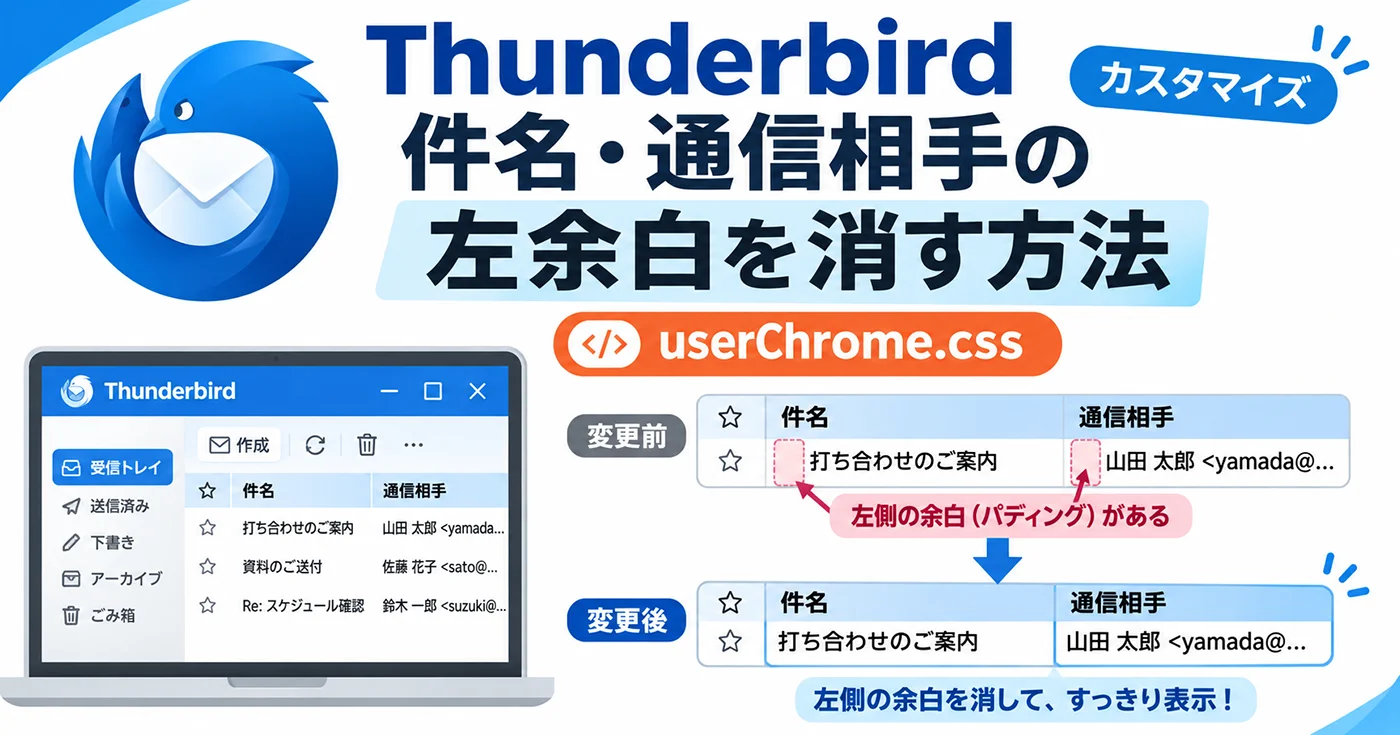
Thunderbirdのメール一覧を見ていると、「件名」や「通信相手」の左側に大きな余白があることに気づきました。
「送信日時」は左端近くから表示されているのに、「件名」と「通信相手」だけ文字が右側に寄っています。
列の幅を狭くすると、その分だけ表示できる文字数が減ってしまうため、余白を小さくできないか調べてみました。
Thunderbirdの通常設定には、この余白だけを削除する項目はありませんが、userChrome.cssというファイルを使って表示を変更できます。
今回は、Windows版Thunderbirdで「件名」と「通信相手」の左余白を詰める方法を紹介します。
Thunderbirdの件名や通信相手に余白ができる原因
Thunderbirdのメール一覧では、列によって文字の表示位置が異なります。
「通信相手」には送受信の方向を示すアイコン用の領域があり、「件名」にも返信・転送の状態やスレッド表示に関係する領域が確保されています。
そのため、アイコンが表示されていないメールでも、文字の左側に余白が残る場合があります。
一方、「送信日時」には同じような領域がないため、左端に近い位置から文字が表示されます。
この違いが、メール一覧を見たときに余白が目立つ原因です。
userChrome.cssで左余白を小さくする方法
Thunderbirdの画面表示を変更するには、userChrome.cssというCSSファイルを利用します。
設定ファイルの作成とThunderbird側の設定変更が必要ですが、メール本文やアカウント設定を編集する作業ではありません。
なお、userChrome.cssによるカスタマイズはThunderbird公式のサポート対象外です。
バージョンアップで動作が変わる可能性があるため、変更前のファイルを残しておくことをおすすめします。
1. Thunderbirdのプロファイルフォルダーを開く
まず、Thunderbirdを起動します。
- 画面右上のメニューボタンをクリックします。
- 「ヘルプ」から「トラブルシューティング情報」を開きます。
- 「プロファイルフォルダー」という項目を探します。
- 「フォルダーを開く」をクリックします。
Windowsのエクスプローラーが起動し、Thunderbirdの設定情報などが保存されているフォルダーが表示されます。
フォルダー名は「xxxxx.default-release」のような形式ですが、環境によって異なります。
ここまで確認できたら、ファイルの作成前にThunderbirdを終了しておきます。
2. chromeフォルダーを作成する
開いたプロファイルフォルダー内に「chrome」という名前のフォルダーがあるか確認します。
存在しない場合は、何もない場所を右クリックして「新規作成」からフォルダーを作成してください。
フォルダー名は半角英字で「chrome」とします。
最初からchromeフォルダーが存在しなくても問題ありません。
3. userChrome.cssファイルを作成する
作成したchromeフォルダーを開き、userChrome.cssという名前のファイルを作成します。
Windowsのメモ帳で作成する場合は、以下の方法が簡単です。
- メモ帳を起動します。
- 次の項目で紹介するCSSコードを貼り付けます。
- 「名前を付けて保存」を選択します。
- 保存先をchromeフォルダーにします。
- ファイル名を「userChrome.css」にします。
- ファイルの種類を「すべてのファイル」に変更して保存します。
すでにuserChrome.cssが存在する場合は、新しく作成せず、既存ファイルの末尾にCSSを追加してください。
注意したいのはファイルの拡張子です。
「userChrome.css.txt」という名前になっていると、ThunderbirdにCSSファイルとして認識されません。
エクスプローラーの「表示」から「ファイル名拡張子」を有効にしておくと確認しやすくなります。
4. 余白を調整するCSSを記述する
userChrome.cssに以下のコードを記述します。
/* 通信相手の左余白を詰める */
#threadTree #correspondentColButton,
#threadTree .correspondentcol-column {
    text-indent: 0 !important;
}

/* 通信相手の送信方向アイコンを非表示 */
#threadTree tr[data-properties~="outgoing"]
.correspondentcol-column {
    background-image: none !important;
}

/* 件名の列見出しの左余白を詰める */
#threadTree #subjectColButton {
    padding-inline-start: 4px !important;
}

/* 件名の文字位置を左側に寄せる */
#threadTree .table-layout .subject-line {
    margin-inline-start: 0 !important;
    padding-inline-start: 0 !important;
}

/* 件名の返信・転送などのアイコンを非表示 */
#threadTree .table-layout .subject-line img {
    display: none !important;
}

/* 件名のスレッド展開アイコンを非表示 */
#threadTree .table-layout .twisty {
    display: none !important;
}
このCSSでは、「通信相手」の文字の字下げをなくし、「件名」の左側に確保されているアイコン用の余白も詰めます。
また、「件名」の列見出しも左側に寄せています。
ただし、返信・転送などの状態を示すアイコンや、件名欄にあるスレッド展開ボタンは非表示になります。
スレッド表示でメールを折りたたんだり展開したりする場合は操作性に影響するため、このCSSは非スレッド表示で使うことをおすすめします。
CSSを記述したらファイルを保存してください。
5. ThunderbirdでuserChrome.cssを有効にする
ファイルを作成しただけでは、CSSが読み込まれない場合があります。
Thunderbirdを起動して、次の設定を変更します。
- Thunderbirdの「設定」を開きます。
- 左側の「一般」を選択します。
- 画面を一番下までスクロールします。
- 「設定エディター」または「詳細設定」をクリックします。
- 開いた設定画面の検索欄に、次の設定名を入力します。
toolkit.legacyUserProfileCustomizations.stylesheets表示された設定値が「false」になっている場合は「true」に変更します。
設定エディターの表示やボタン名はThunderbirdのバージョンによって異なる場合があります。
設定値を変更したら、Thunderbirdを完全に終了して再起動してください。
CSSを設定しても余白が変わらない場合
Thunderbirdを再起動しても表示が変わらない場合は、以下の項目を確認してください。
userChrome.cssの保存場所が正しいか確認する
Windows版では、通常、次のようなフォルダー構成になります。
Thunderbird
└ Profiles
  └ xxxxx.default-release
    └ chrome
      └ userChrome.css
「xxxxx.default-release」の部分は環境によって異なります。
必ずThunderbirdの「トラブルシューティング情報」から開いたプロファイルフォルダーを使用してください。
ファイル名がuserChrome.css.txtになっていないか確認する
Windowsではファイルの拡張子が非表示になっていることがあります。
ファイル名をuserChrome.cssに変更したつもりでも、実際にはuserChrome.css.txtになっている場合があります。
エクスプローラーで拡張子を表示し、正しい名前になっているか確認してください。
設定値がtrueになっているか確認する
設定エディターで「toolkit.legacyUserProfileCustomizations.stylesheets」を検索し、値がtrueになっているか再確認します。
falseのままではuserChrome.cssが読み込まれません。
表形式のメール一覧になっているか確認する
今回のCSSは、Thunderbirdのメール一覧を表形式で表示している場合を対象にしています。
カード形式の表示では、同じように余白が変わらない場合があります。
また、Thunderbirdのバージョンによって画面の内部構造が変更され、CSSが効かなくなる可能性もあります。
元の表示に戻す方法
変更後の表示が使いにくい場合は、userChrome.cssに追加した今回のCSSコードを削除し、Thunderbirdを再起動すれば元に戻せます。
ほかのカスタマイズを行っていない場合は、userChrome.cssのファイル名を変更する方法でも構いません。
また、設定エディターの「toolkit.legacyUserProfileCustomizations.stylesheets」をfalseに戻せば、userChrome.cssによるカスタマイズを無効にできます。
ただし、falseにすると同じファイルに記述してあるほかのカスタマイズも適用されなくなります。
よくある質問
Q. Thunderbirdの通常設定だけで余白を消せますか?
件名や通信相手のアイコン用余白だけを削除する専用項目はありません。
今回のように表示を細かく調整する場合は、userChrome.cssを利用する方法があります。
Q. chromeフォルダーが見つからない場合は?
最初から存在しないことがありますので、プロファイルフォルダーの中に自分で作成して問題ありません。
Q. Thunderbirdの更新後も使えますか?
継続して使用できる場合もありますが、アップデートによってCSSの指定が効かなくなる可能性があります。
表示がおかしくなった場合は、いったんCSSを無効にして確認してください。
まとめ
Thunderbirdのメール一覧にある「件名」と「通信相手」の左余白は、送受信の状態表示やスレッド関連のアイコンを配置するために確保されています。
標準設定では細かな調整が難しいものの、userChrome.cssを使えば文字の表示位置を変更できます。
メール一覧の限られた横幅を有効に使いたい場合には、こうしたCSSによる調整もひとつの方法です。
ただし、アイコンの非表示やアップデート時の影響があるため、使い方に合わせて調整してください。