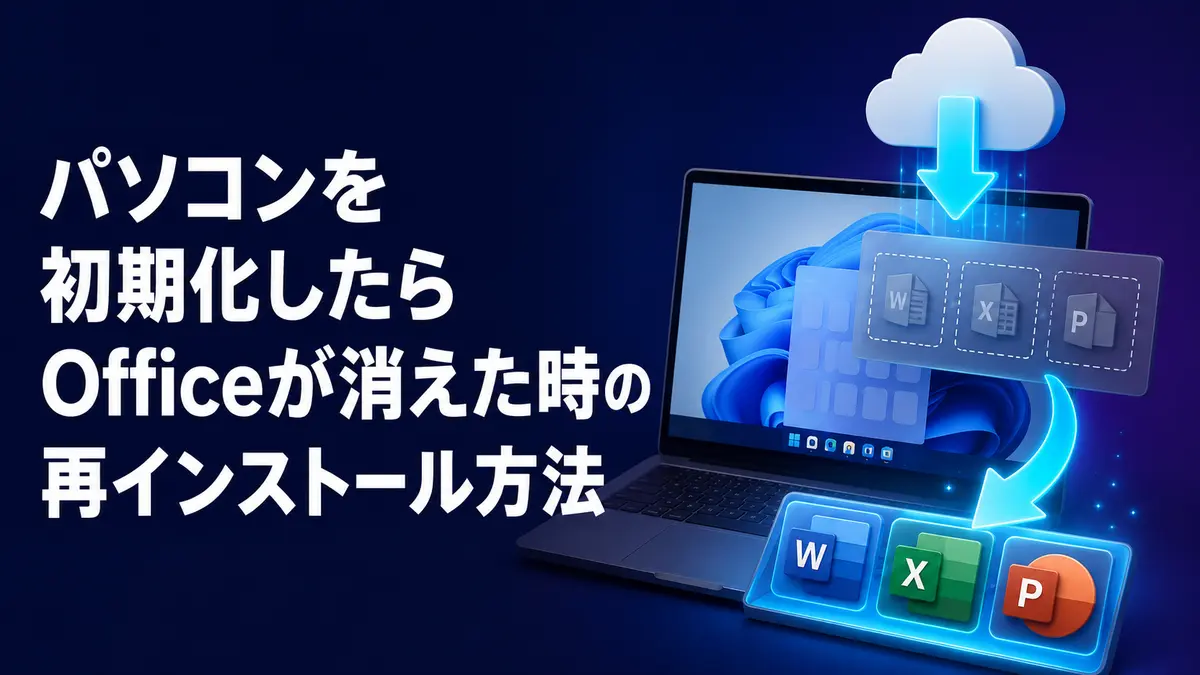
Windowsを初期化すると、初期化方法によってはOfficeアプリが削除されます。Officeのライセンスが失われたとは限らず、登録済みのMicrosoftアカウントから再インストールできる場合があります。
初期化で消えたファイルとOffice本体を区別し、購入状態を確認しましょう。
最初にスタートメニューでOfficeを検索する
スタートを開き、「Word」「Excel」と検索します。ショートカットだけ消えた場合はアプリが見つかることがあります。「設定」→「アプリ」→「インストールされているアプリ」でも確認してください。
見つからなければ、初期化によってOfficeが削除された可能性があります。
初期化方法によって残るデータが違う
「個人用ファイルを保持する」を選んでも、後から追加したアプリは削除されるためOfficeの再インストールが必要です。「すべて削除する」を選んだ場合は、ローカルの文書も消えている可能性があります。
Officeを再インストールしても、初期化で削除された文書が自動で戻るわけではありません。OneDrive、外付けドライブ、バックアップを確認します。
登録済みのMicrosoftアカウントを確認する
購入時に使ったMicrosoftアカウントでサービスとサブスクリプションを開きます。Microsoft 365またはOffice 2024が表示されれば、そこから再インストールできます。
プロダクトキーを紛失していても、一度アカウントへ登録済みなら通常はキーの再入力は不要です。
Officeを再インストールする
- 登録済みのMicrosoftアカウントへサインインします。
- 対象製品の「インストール」を選びます。
- ダウンロードしたセットアップファイルを実行します。
- 完了後にWordを開き、同じアカウントで認証します。
詳しい画面はMicrosoft公式の再インストール手順で確認できます。
パソコン付属版はメーカーの案内も確認する
購入時から入っていたOfficeは、そのパソコン専用のライセンスである場合があります。最初にOfficeを起動してアカウントへ登録していれば、同じアカウントから戻せることがあります。
アカウントに表示されない場合は、メーカーのリカバリー案内、付属カード、デスクトップへ保存された説明書を確認します。MicrosoftにもWindows回復後にOfficeが消えた場合の案内があります。
会社・学校版は管理者へ連絡する
組織のMicrosoft 365は個人用アカウントではなく、会社・学校アカウントからインストールします。初期化後に端末登録やセキュリティ設定が必要な場合があります。
勝手に個人向けOfficeを購入せず、管理者から指定されたポータルと手順を使ってください。
認証できない・製品が見つからない場合
- 購入時と違うアカウントでサインインしていないか
- Microsoft 365の契約が期限切れでないか
- 未使用のプロダクトキーが残っていないか
- Officeのエディションが一致しているか
- Windowsの日付・時刻とネットワークが正常か
古いOffice 2016・2019はサポートが終了しています。再インストールできても安全に使い続けられるとは限らないため、対応中の製品への移行も検討します。
まとめ
パソコンを初期化したらOfficeが消えた時の再インストール方法では、製品名、登録したMicrosoftアカウント、ライセンス状態を確認し、影響の少ない手順から順番に進めることが大切です。
重要な文書やOutlookデータを先にバックアップし、表示されたエラーや購入情報を控えてから、Microsoft公式の手順に沿って操作してください。