
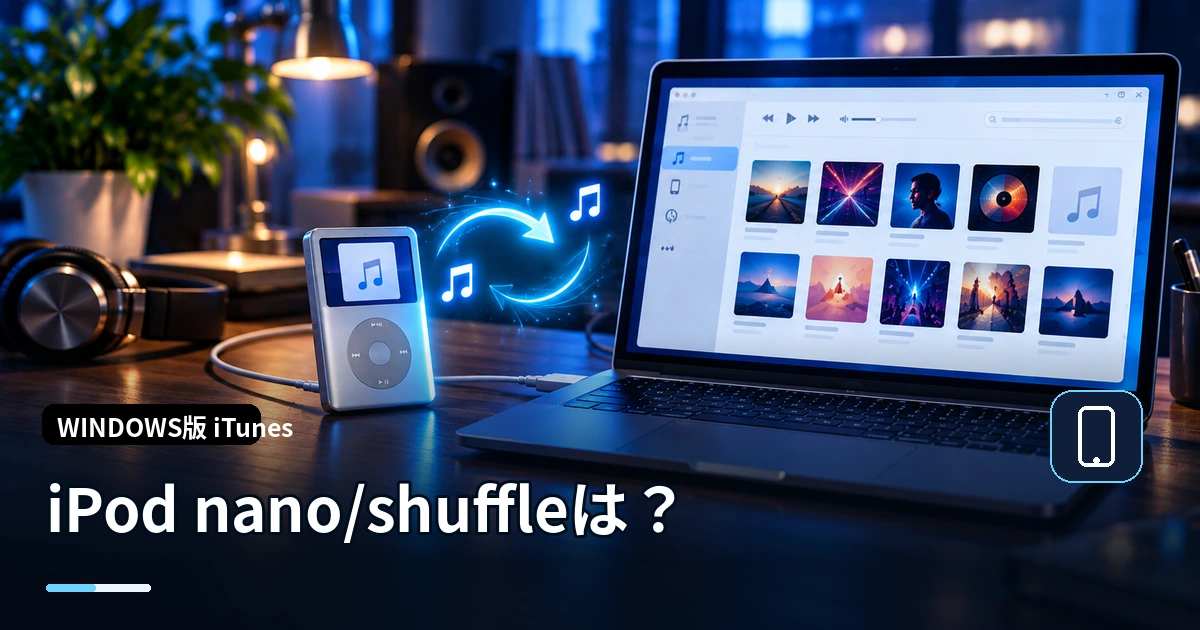
AppleのiTunesユーザガイドでは、iPod shuffle・nano・classicはWindows 10以降のiTunesを使用して同期する案内があります。
実際の使用では接続ケーブルや古い本体の状態も重要です。
端末の接続と同期対象を確認する
- モデルに合う純正またはデータ通信対応のケーブルを用意します。
- WindowsでiPodが認識されているか確認します。
- 本体バッテリーと空き容量を確認します。
iPod nanoとshuffleは世代で接続端子が違う
iPod nanoやshuffleは古い機種が多く、世代ごとに必要なケーブルや操作方法が異なります。
充電できるケーブルでもデータ通信に対応していない場合があるため、対応する接続ケーブルを確認してください。
Windowsが本体を認識しないときは、まずUSBポートとケーブルを切り分けます。
長期間使用していない端末では、バッテリー劣化や内部ストレージの問題も考えられます。
端末側で確認する順番と手順
- iPodをWindowsに接続します。
- 従来のiTunesを起動し、デバイスが表示されるか確認します。
- 消えて困る曲がないか確認して同期設定を開きます。
- 少数曲の同期後にiPod本体で再生を確かめます。
新しいAppleデバイスアプリと古いiPodの違い
現在のWindowsではiPhoneやiPadの同期にAppleデバイスアプリを利用する構成がありますが、古いiPodの音楽管理まで必ず同じ方法になるわけではありません。
従来のiTunesで端末が表示されるかを確認してください。
iTunesに「ミュージック」がない場合はApple Musicアプリの導入状況も調べます。
利用するアプリの構成によって操作できる機能が異なるため、端末の世代を確認したうえで公式ガイドを参照しましょう。
同期を始める前に元の曲を保護する
古いPCで同期していたiPodを新PCにつなぐと、ライブラリの変更に伴って端末内の曲を置き換える警告が出ることがあります。
本体にしか残っていない曲があるなら、同期や復元に同意する前に旧PCの音源やバックアップを探してください。
充電や認識の確認だけであれば、すぐに同期操作を始める必要はありません。
少量の曲で同期を試し、本体で再生できることを確かめてから本格的に転送しましょう。
充電はできるのにWindowsが認識しない場合
iPod nanoやshuffleで充電表示は出てもiTunesにデバイスが表示されない場合、ケーブルのデータ通信対応やUSB端子の状態を確認します。
別のUSBポートを試し、Windowsのデバイス管理で本体が認識されているか調べてください。
長年使用した本体ではバッテリーや内部ストレージの不具合も考えられます。
認識しないからといってすぐ初期化する前に、端末にしかない音源を守る方法を考える必要があります。
新PCに接続したら同期を求められた場合
古いPCと同期していたiPodを別のライブラリへつなぐと、端末内の曲が置き換わる可能性があります。
旧PCのiTunesライブラリを新PCへ移行し、音源が再生できるか確認してから同期してください。
音楽ファイルだけを移した場合は、プレイリストの曲順や再生回数が元どおりにならないことがあります。
端末内の曲を守るため、同期確認画面の文言をよく読むことが大切です。
世代によってケーブルが異なる
iPod nanoやshuffleは世代によってコネクターが異なります。
見た目が合うケーブルでも充電専用でデータ通信できない場合があるため、正しい仕様を確認してください。
Windowsで機器として認識されているかを先に調べ、iTunes側へデバイスが表示されるか確認します。
古い本体ではバッテリーや内蔵ストレージの劣化もあるので、接続が頻繁に切れる場合は本体の状態も疑います。
新PCでの同期前に旧曲を保護
以前のPCで管理していたiPodを新PCへ接続した場合、同期先のライブラリを変更すると端末内の曲が置き換わる可能性があります。
旧PCのITLや音源フォルダをコピーし、新PCで曲が再生できることを確認してから同期します。
端末を初期化してしまう前に、iPodの中にしか残っていない曲がないか確認してください。
現在のWindowsでAppleデバイスアプリを使うiPhoneの同期とは操作先が異なる場合があります。
同期前の大切な注意点
別のPCで管理していたiPodを同期すると、既存曲が置き換わる場合があります。
復元操作を求められても不用意に進めないでください。
端末側で解決しないときの見直し
iPod nanoやshuffleは世代によって接続端子が違います。
対応ケーブルがあっても充電だけできてデータ通信できないものがあるため、接続前に仕様を確かめてください。
まとめ
現在のAppleデバイスアプリがあるからといって、古いiPodの音楽管理まで同じアプリで行うとは限りません。