
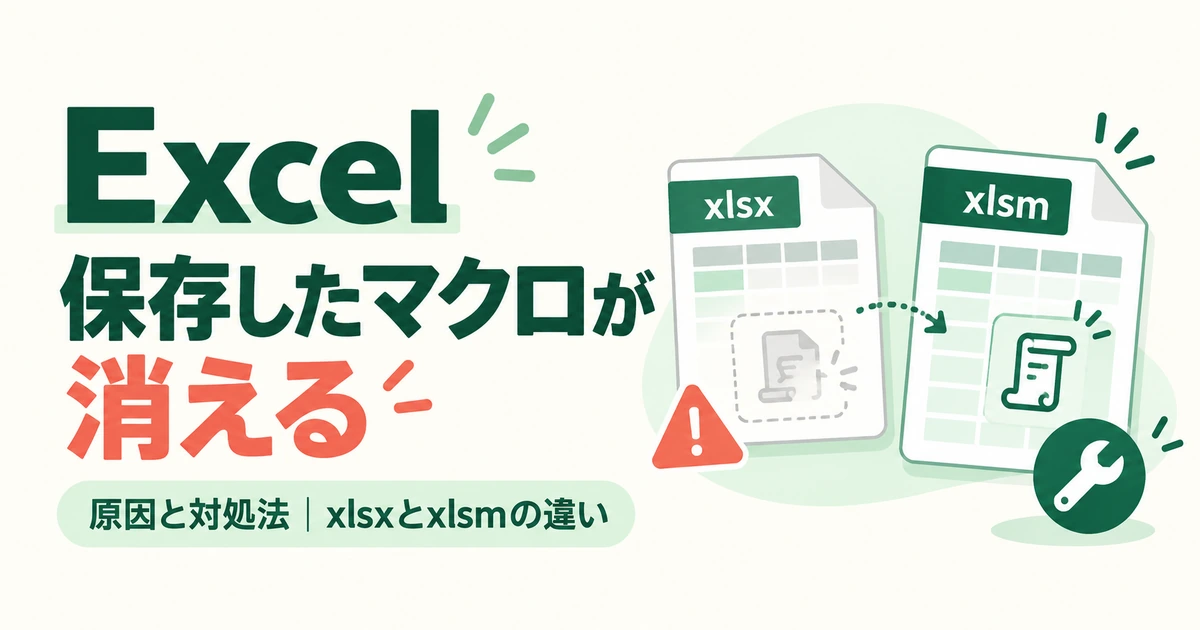
Excelのマクロが保存後に消える場合は、.xlsx形式で保存していないか確認します。
VBAを含むブックは、通常「Excelマクロ有効ブック(.xlsm)」として保存します。
この記事は、Windows版Excel(Microsoft365/Excel2024)を中心に説明します。
更新状況によって、タブや項目の名前が異なる場合があります。
マクロを保持できるファイル形式を確認する
.xlsx形式はVBAマクロを保持できません。
.xlsmや.xlsbなどマクロを保持できる形式と、通常の.xlsxを区別します。
- エクスプローラーで拡張子を表示します。
- 現在のファイル形式を確認します。
- マクロが本当にそのブックへ保存されていたか確認します。
マクロ有効ブックとして別名保存する
マクロが残っている状態で、適切な形式へ保存します。
- 「ファイル」→「名前を付けて保存」を開きます。
- ファイルの種類を「Excelマクロ有効ブック(.xlsm)」にします。
- 保存後に閉じて開き直し、必要なマクロがあるか確認します。
保存時にマクロを保持できない警告が出たら、削除を許可せず形式を選び直してください。
個人用マクロブックと対象ブックを確認する
記録したマクロが個人用マクロブックに保存されている場合があります。
- 「表示」→「マクロ」→「マクロの表示」を開きます。
- マクロの保存先の一覧を確認します。
- 別のパソコンで使う場合は、対象ブックに必要なコードが含まれるか確認します。
個人用マクロブックのマクロは、通常のブックを送るだけでは相手へ一緒に渡りません。
保存後に消えた場合の復元可能性
.xlsxとして保存し、マクロを削除して閉じた場合は、形式を.xlsmへ変えるだけではコードは戻りません。
- 元の.xlsmやバックアップを探します。
- OneDriveなどで保存していれば、利用できるバージョン履歴を確認します。
- 元の配布ファイルがあれば、必要なコードを確認して使います。
マクロが残っているのに動かないケースは、セキュリティブロックなど別の原因として切り分けます。
よくある質問
拡張子を.xlsxから.xlsmへ変更すれば戻りますか?
名前を変えるだけではマクロは復元されません。
Excelの保存機能で形式を選び、失われたコードは元ファイルや履歴から確認します。