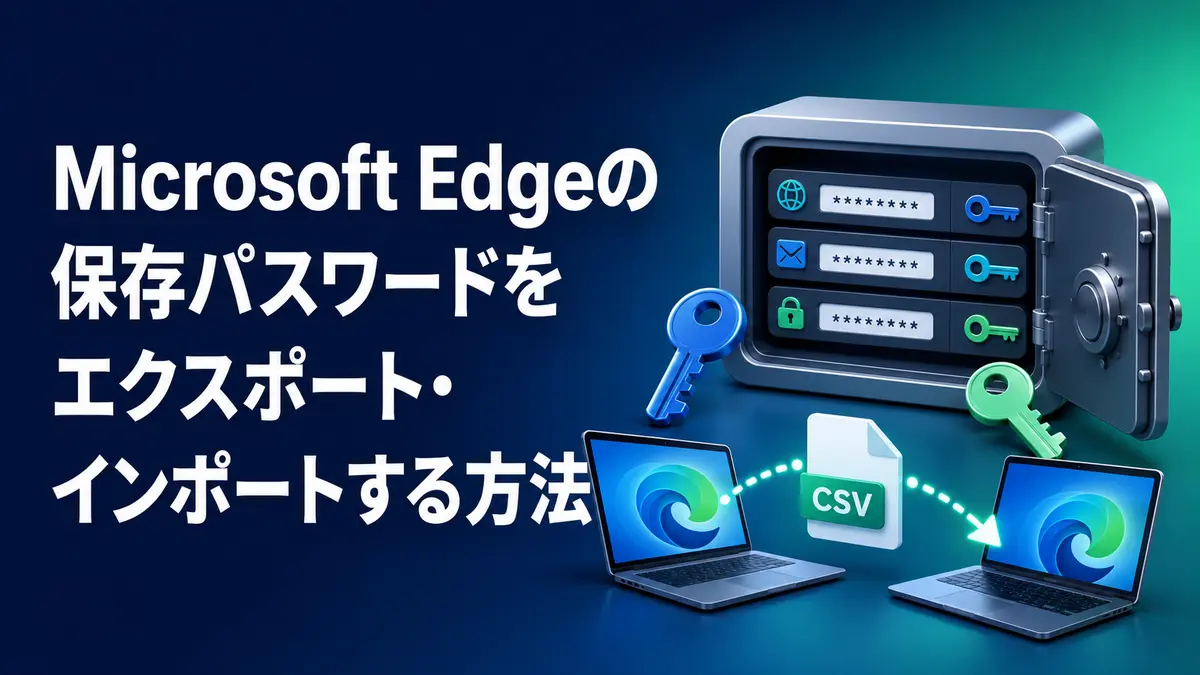
Microsoft Edgeに保存したパスワードは、CSVファイルへ書き出し、別のEdgeや対応ブラウザーへインポートできます。ただしCSVは暗号化されず、開けばパスワードを読める危険なファイルです。
移行直前に作成し、使用後は確実に削除してください。
保存パスワードをCSVへエクスポートする
- アドレスバーへ
edge://wallet/passwordsと入力します。 - パスワード管理画面の「…」を押します。
- 「パスワードのエクスポート」を選びます。
- Windows Helloなどで本人確認します。
- CSVファイルを安全な場所へ保存します。
画面構成は更新で変わる場合があります。公式手順はMicrosoft公式のパスワード書き出し方法を参照してください。
CSVファイルは保護されていない
エクスポートしたCSVには、サイトURL、ユーザー名、パスワードが平文で入ります。メール送信、クラウド共有、共有パソコンへの保存は避けてください。
Excelで開いたままにせず、移行中だけ暗号化された外付けドライブなどで扱います。
新しいEdgeへCSVをインポートする
Edgeの「設定」→「プロファイル」→「ブラウザーデータのインポート」を開き、パスワードCSVファイルをインポート元として選びます。
既存パスワードに追加されるため、同じサイトの情報が複数ある場合は移行後に整理します。
同じMicrosoftアカウントなら同期も使える
両方のEdgeで同じMicrosoftアカウントへサインインし、同期設定の「パスワード」をオンにするとCSVなしで移行できます。
同期の反映を確認してから古いパソコンを初期化してください。念のため重要なアカウントの復旧方法も確認します。
CSVを使用後に削除する
インポートが成功し、ログインを確認したらCSVを削除し、ごみ箱も空にします。Microsoftは「Shift」+「Delete」キーで完全削除することを推奨しています。
CSVを削除してもEdge内に保存されたパスワードは消えません。
移行後は二段階認証とパスキーも確認する
パスワードを移しても、認証アプリ、SMS、パスキーなどの二段階認証設定は別です。古い端末を処分する前に、新しい端末でログインと復旧手段を確認します。
共有PCではパスワード保存を避け、Windowsユーザーアカウントも分けてください。
まとめ
Microsoft Edgeの保存パスワードをエクスポート・インポートする方法では、設定を一度に大きく変えず、現在の状態を確認しながら影響の少ない方法から順番に試します。
Edgeの画面は更新で変わるため、メニューが見つからない場合は本文中のedge://settings/...をアドレスバーへ入力し、会社・学校の端末では管理者の設定も確認してください。