
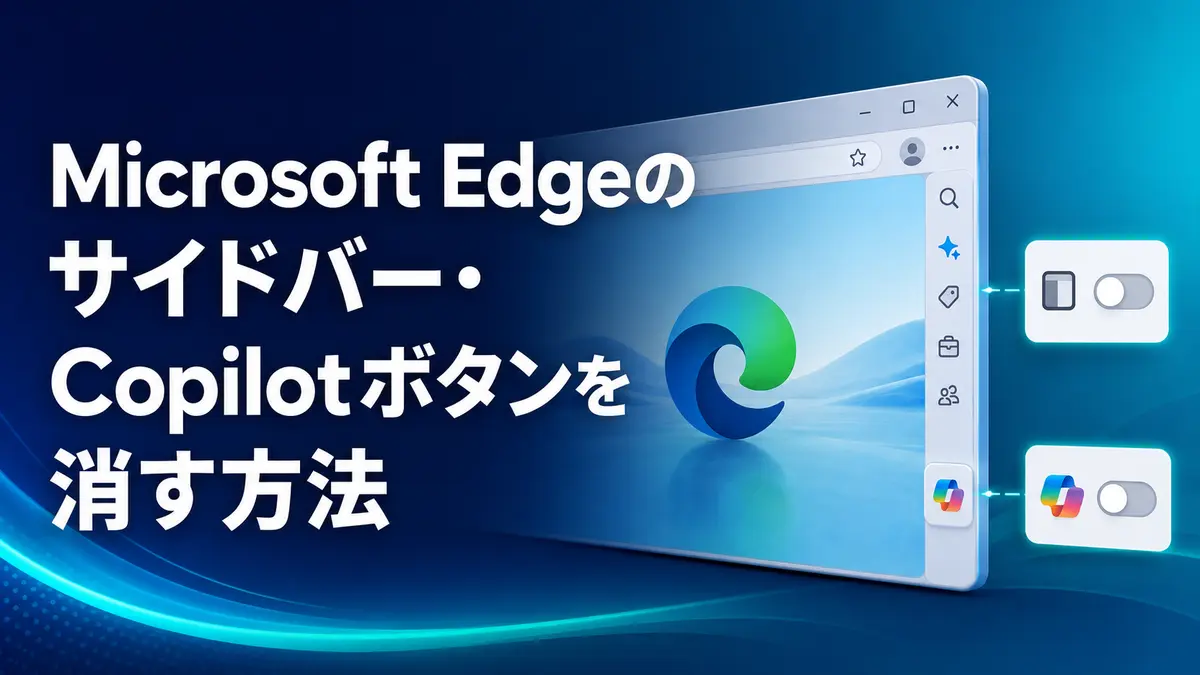
Microsoft Edgeの右側に表示されるサイドバーや、ツールバーのCopilotボタンが不要な場合は、Edgeの外観やCopilotとAIの設定から非表示にできます。
Edgeは段階的に画面構成が更新されるため、表示されるメニュー名が少し違う場合があります。
サイドバーを閉じる
サイドバー右上や下部にある閉じるボタン、サイドバー切り替えボタンを押します。一時的に閉じるだけなら、この操作で十分です。
再起動後に再表示される場合は、設定から常時表示をオフにします。
サイドバーの常時表示をオフにする
- アドレスバーへ
edge://settings/sidebarと入力します。 - サイドバーの表示設定を開きます。
- 「サイドバーを常に表示」などの項目をオフにします。
設定名はEdgeのバージョンで変わることがあります。
Copilotボタンをツールバーから外す
「設定」→「外観」または「CopilotとAI」を開き、ツールバーにCopilotボタンを表示する設定をオフにします。ツールバー上で右クリックし、非表示を選べる場合もあります。
ボタンを消してもCopilotのアカウントや会話データが削除されるわけではありません。
サイドバー内の不要なアプリだけ外す
サイドバーは残し、ショッピング、ゲーム、メールなど特定のアイコンだけを外すこともできます。サイドバーのカスタマイズ画面で不要な項目をオフにします。
業務用に追加された項目は管理者が固定している場合があります。
Copilotのページ情報利用を止める
ボタンの非表示とプライバシー設定は別です。Copilotが現在のページ、ページタイトル、開いているタブ、履歴などの情報を利用しないようにする場合は、CopilotとAIの設定でコンテキスト利用をオフにします。
Microsoftの現行説明はEdgeでCopilotを使う場合のプライバシー設定を確認してください。
設定がない・元に戻る場合
edge://settings/helpでEdgeを最新版へ更新し、再起動します。段階配信中は同じバージョンでも画面が異なる場合があります。
「組織によって管理されています」と表示される会社・学校PCでは、ポリシーで固定されている可能性があるため管理者へ確認します。
まとめ
Microsoft Edgeのサイドバー・Copilotボタンを消す方法では、設定を一度に大きく変えず、現在の状態を確認しながら影響の少ない方法から順番に試します。
Edgeの画面は更新で変わるため、メニューが見つからない場合は本文中のedge://settings/...をアドレスバーへ入力し、会社・学校の端末では管理者の設定も確認してください。