Windows11でメールやアプリのリンクがMicrosoft Edgeで開く場合は、既定のブラウザーをChrome、Firefoxなどへ変更できます。Edgeをアンインストールする必要はありません。
目的のブラウザーを先にインストールし、Windowsの既定アプリを変更します。
変更したいブラウザーをインストールする
Chrome、Firefoxなど目的のブラウザーを公式サイトからインストールし、一度起動します。非公式ダウンロードサイトは避けてください。
初回起動時に「既定のブラウザーにする」と表示された場合は選択すると、Windowsの設定画面が開きます。
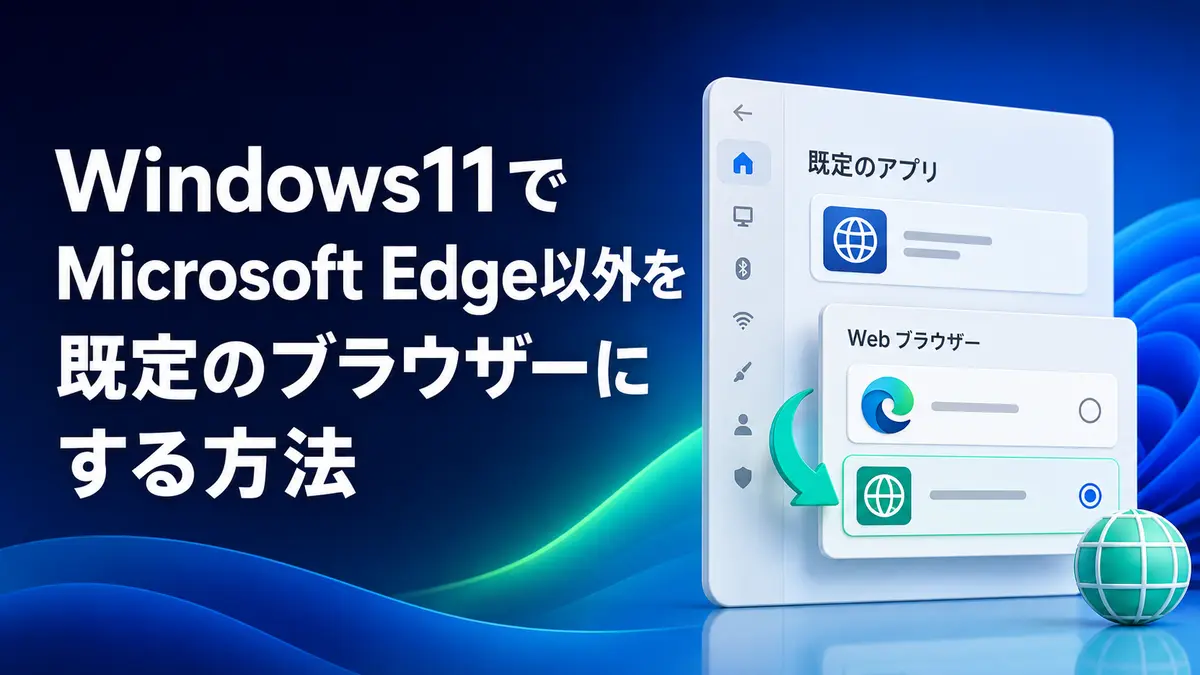
Windows11の既定のアプリから変更する
- 「設定」→「アプリ」→「既定のアプリ」を開きます。
- 目的のブラウザー名を検索して選びます。
- 「既定値に設定」または「既定のブラウザーにする」を押します。
- 確認画面が出たら変更を確定します。
最新手順はMicrosoft公式の既定アプリ変更方法で確認できます。
HTTP・HTTPSの関連付けを確認する
変更後も一部リンクがEdgeで開く場合は、目的のブラウザーの既定値一覧でHTTPとHTTPSが選択されているか確認します。.htmと.htmlも必要に応じて変更します。
PDFの関連付けはブラウザーとは別なので、PDFだけEdgeで開く場合は.pdfを変更します。
変更できない場合
会社・学校PCでは、組織のポリシーで既定ブラウザーが固定されることがあります。「組織によって管理されています」と表示される場合は管理者へ確認します。
目的のブラウザーが一覧に出ない場合は再インストールし、Windowsを再起動してください。
Edgeで開くWindows機能が残る場合
Windowsの一部機能、ウィジェット、検索結果、ヘルプなどは、既定ブラウザーを変更してもEdgeまたはEdge WebViewを利用する場合があります。
これは通常のWebリンクの既定設定とは別の仕組みです。非公式ツールで無理に変更すると更新後に不具合が出る可能性があります。
Edgeは削除せず残してよい
Microsoft EdgeはWindowsやアプリ内Web表示で利用されるため、使わなくても削除せず最新版を保つのが安全です。
タスクバーのEdgeアイコンは右クリックしてピン留めを外せます。自動起動が気になる場合はスタートアップブーストとバックグラウンド実行をオフにします。
まとめ
Windows11でMicrosoft Edge以外を既定のブラウザーにする方法では、設定を一度に大きく変えず、現在の状態を確認しながら影響の少ない方法から順番に試します。
Edgeの画面は更新で変わるため、メニューが見つからない場合は本文中のedge://settings/...をアドレスバーへ入力し、会社・学校の端末では管理者の設定も確認してください。