
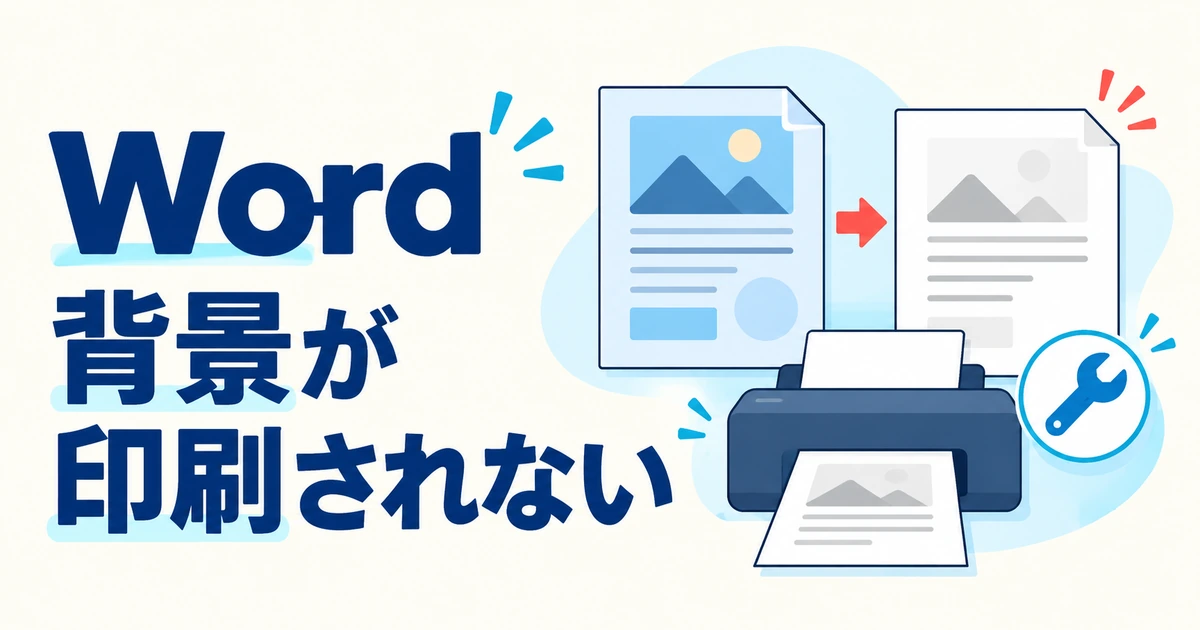
Wordのページ背景色や背景画像が印刷されないときは、「ファイル」→「オプション」→「表示」で「背景の色とイメージを印刷する」を確認します。
画面のダークモードによる色は、文書の背景色とは別です。
この記事は、Windows版Word(Microsoft365/Word2024)を中心に説明します。
更新状況によって、タブや項目の名前が異なる場合があります。
画面の表示色と文書の背景を見分ける
画面で見えている背景が、文書へ設定した色なのか確認します。
- 「デザイン」→「ページの色」で設定を確認します。
- ダークモードによる黒い画面ではないか確認します。
- 「ファイル」→「印刷」で背景が見えるか確認します。
ダークモードの用紙表示色が、そのまま黒い背景として印刷されるわけではありません。
背景色と背景イメージの印刷を設定する
文書の背景を印刷する設定をオンにします。
- 「ファイル」→「オプション」→「表示」を開きます。
- 「印刷オプション」の「背景の色とイメージを印刷する」をオンにします。
- 印刷プレビューを開き直して確認します。
設定後も白い場合は、背景が透かしや図形として挿入されていないか確認します。
透かしや図形として入れた背景を確認する
写真を透かしにした場合や、白い図形の背面に置いた場合は別の設定が影響します。
- 「デザイン」→「透かし」で背景画像の設定を確認します。
- 図形として置いた画像は重なり順を確認します。
- 印刷オプションの「Wordで作成した描画オブジェクトを印刷する」も確認します。
薄い透かしは、印刷設定ではなく透かしの「にじみ」などの設定で薄くなっている場合があります。
試し刷りとプリンター設定で確認する
プレビューでは正しいのに印刷されないなら、プリンター側を確認します。
- カラーか白黒か、インクを節約する設定がないか確認します。
- まず1ページだけ試し刷りします。
- 用紙の端まで必要なら、プリンターのフチなし印刷への対応を確認します。
背景印刷をオンにしても、プリンターの印刷できない余白まで無条件に印刷できるわけではありません。
よくある質問
用紙の端に白い余白が残ります。
プリンターの印刷可能範囲による場合があります。
背景印刷の設定と、フチなし印刷の対応可否は別に確認してください。