
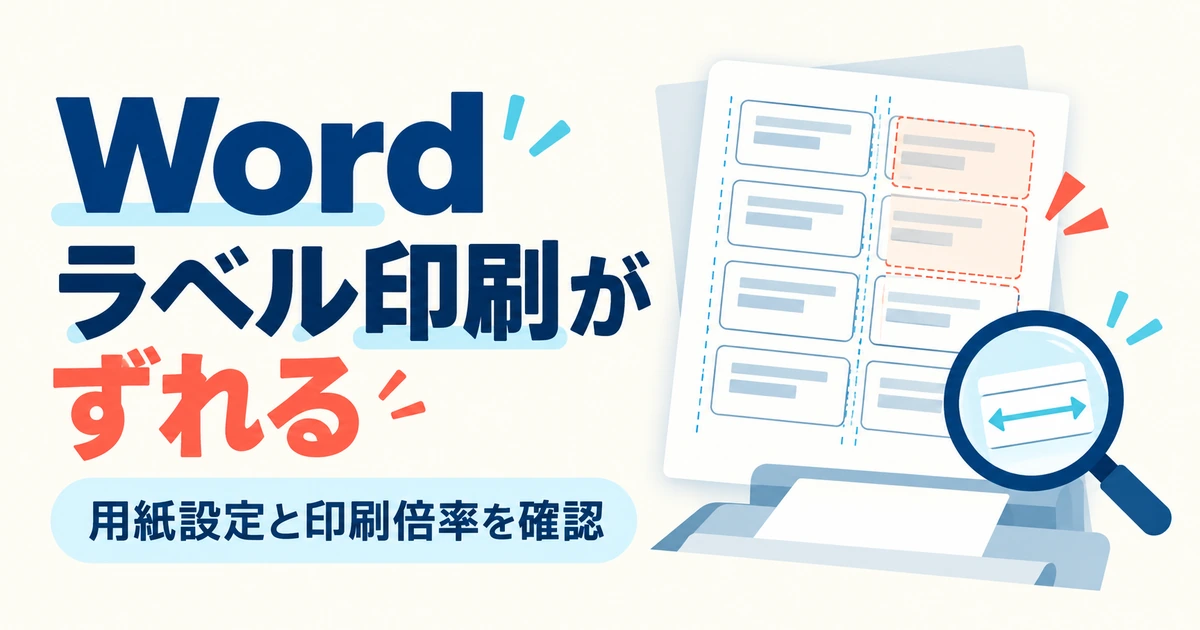
Wordのラベル印刷がずれるときは、メーカー・製品番号、用紙サイズ、印刷倍率を合わせます。
上から下へずれが大きくなる場合は、文字の位置だけでなくラベルの間隔や拡大縮小を疑います。
この記事は、Windows版Word(Microsoft365/Word2024)を中心に説明します。
更新状況によって、タブや項目の名前が異なる場合があります。
最初からずれる場合と徐々にずれる場合を見分ける
ずれ方を確認すると設定を絞れます。
- 全体が同じ距離だけずれるなら、開始位置や用紙の送り位置を確認します。
- 下へ進むほどずれるなら、ラベル高さや縦の間隔、倍率を確認します。
- 左右でずれ方が違うなら、列間隔と横方向の寸法を確認します。
文字をドラッグして補正する前に、用紙の設定を確認してください。
メーカーと製品番号を合わせる
同じ面数でもラベルの寸法は製品ごとに異なります。
- 「差し込み文書」→「ラベル」→「オプション」を開きます。
- ラベルの製造元と製品番号を選択します。
- 一覧にない場合は「新しいラベル」で製品の寸法を指定します。
上下左右の余白だけでなく、縦横の間隔と1枚の大きさも合わせます。
用紙サイズと印刷倍率を確認する
ラベル用紙をA4のまま拡大縮小すると、下側ほどずれやすくなります。
- Wordとプリンターの用紙サイズを一致させます。
- 1枚の用紙に複数ページを入れる設定や、用紙に合わせる縮小を解除します。
- プリンタードライバーの倍率を100%など実寸にします。
ラベルメーカーが給紙トレイや用紙種類を指定している場合は、その案内も確認します。
普通紙で試し刷りして位置を調整する
ラベル用紙を使う前に、普通紙へ試し刷りします。
- 同じ用紙サイズの普通紙に印刷します。
- ラベル用紙と重ねて光に透かし、四隅と下端の位置を見ます。
- 少量ずつ設定を変えて比較し、合ってから本番印刷します。
途中まで使ったラベル用紙の再給紙は、プリンターや用紙メーカーの対応可否も確認してください。
よくある質問
同じ12面なら別製品を選んでも大丈夫ですか?
面数が同じでも余白やラベル間隔が違う場合があります。
製品番号を合わせるか、寸法を確認して設定します。