
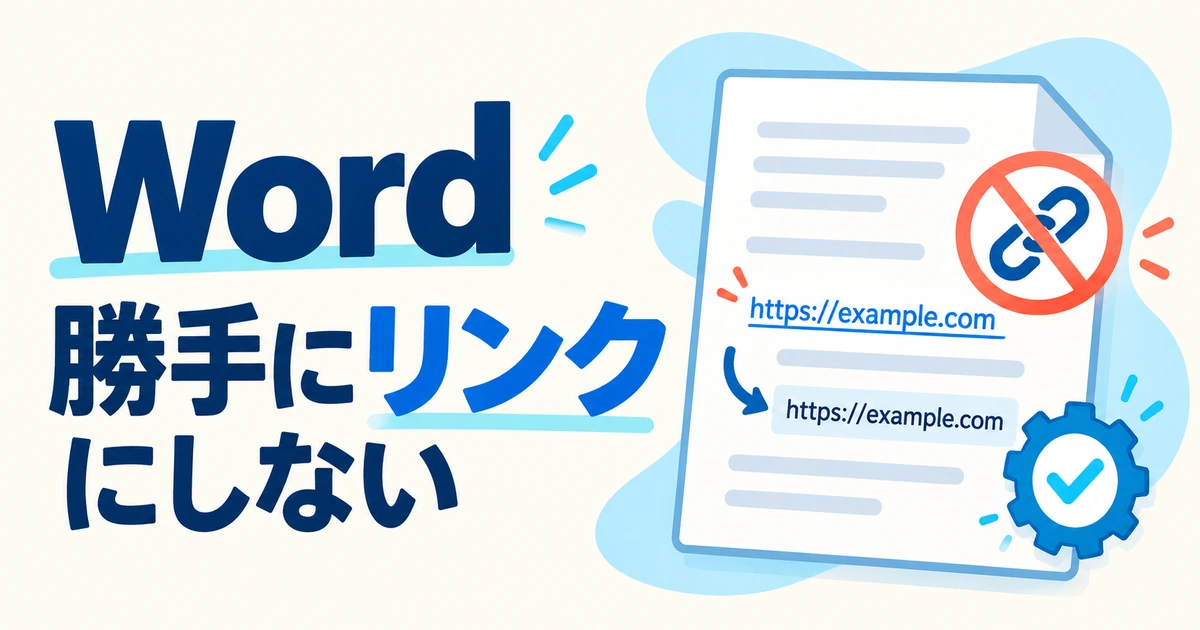
WordでURLが自動的にリンクになるのを止めるには、オートコレクトの「入力オートフォーマット」を変更します。
すでに付いたリンクは、その設定とは別に解除します。
この記事は、Windows版Word(Microsoft365/Word2024)を中心に説明します。
更新状況によって、タブや項目の名前が異なる場合があります。
入力直後にリンク化だけを取り消す
URLを入力してSpaceやEnterを押すと、青い下線付きのリンクへ変換されることがあります。
- 自動変換された直後にCtrl+Zを1回押します。
- 入力文字が残り、リンク化だけが取り消されたか確認します。
- 続けて何度も元に戻す前に、取り消し対象を確認します。
入力のたびに同じ操作が必要なら、自動変換の設定を変更します。
自動ハイパーリンクの設定を変更する
今後の入力時にリンク化しない設定へ変更します。
- 「ファイル」→「オプション」→「文章校正」を開きます。
- 「オートコレクトのオプション」→「入力オートフォーマット」を開きます。
- 「インターネットとネットワークのアドレスをハイパーリンクに変更する」をオフにします。
確定後に新しいURLを入力し、自動変換されないか確認してください。
作成済みのリンクを解除する
自動設定をオフにしても、過去に作ったリンクは残ります。
- 解除したいリンクを右クリックします。
- 「ハイパーリンクの削除」を選択します。
- 表示文字列が残っているか確認します。
選択したリンクフィールドをCtrl+Shift+F9で通常の文字列にする方法もありますが、対象を絞って使います。
リンク文字列と書式を残す場合の注意点
文書全体を選択してフィールド解除をすると、リンク以外の自動機能まで失う場合があります。
目次や相互参照、日付を残したい文書では、リンクだけを右クリックで解除する方が影響を限定できます。
青色や下線が残る場合はリンクをクリックできるか確かめ、必要な部分の文字色や下線だけを調整します。
リンクを残したまま外観だけ変える操作とは区別してください。
よくある質問
自動リンクを止めるとURLを開けなくなりますか?
入力時に自動作成されなくなるだけです。
必要な文字を選び「挿入」→「リンク」で手動のリンクを作ることはできます。