
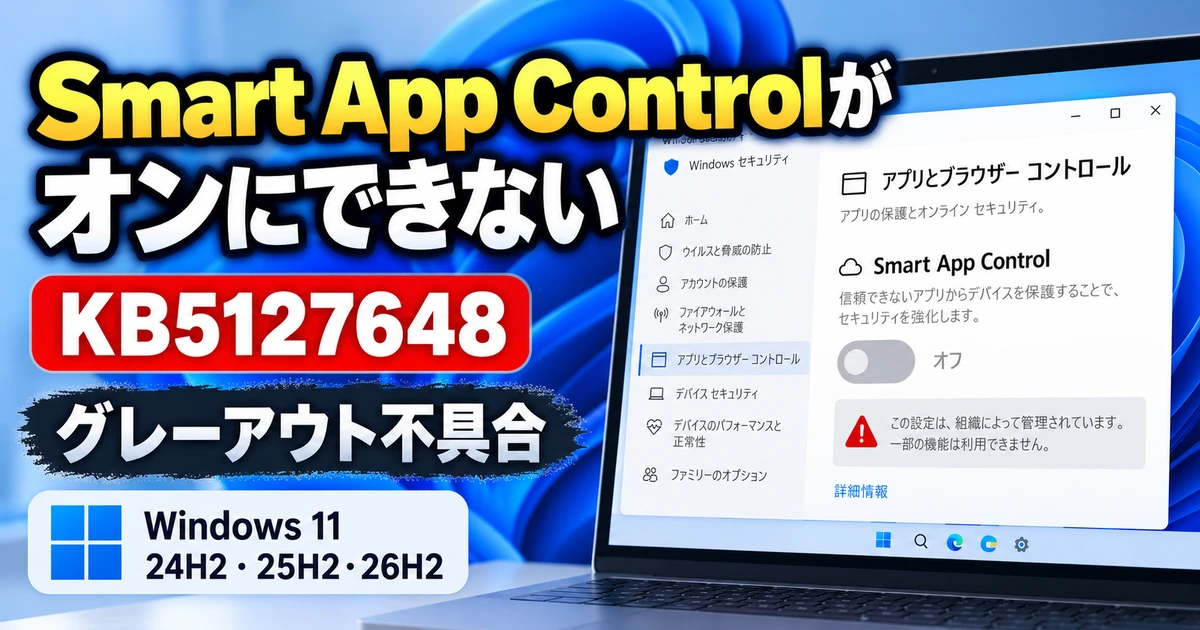
Windows 11で2026年10月13日公開の更新プログラム「KB5127648」をインストールしたあと、Smart App Controlをオンにできなくなる不具合が確認されています。
影響を受けると、Windows セキュリティのSmart App Control設定がグレーアウトし、オフからオンへ切り替えられなくなります。
Microsoftによると、すでにSmart App ControlがオンになっているPCは影響を受けません。
現時点では、Microsoftが公式の回避策として、レジストリの変更またはIT管理者向けの特別なグループポリシーを案内しています。
この記事では、KB5127648後にSmart App Controlがオンにできない症状、対象バージョン、確認方法、対処法をまとめます。
KB5127648後にSmart App Controlがオンにできない不具合
Microsoftは、2026年10月13日公開のWindows 11向けセキュリティ更新「KB5127648」の既知の問題として、Smart App Controlをオンにできない不具合を案内しています。
症状は、Windows セキュリティアプリの「アプリとブラウザー コントロール」にあるSmart App Controlの項目がグレーアウトし、設定を変更できなくなるというものです。
Microsoftの説明では、Smart App Controlがオフになっている一部のデバイスで、更新後にオンへ切り替えられなくなる場合があります。
一方で、すでにSmart App Controlがオンになっているデバイスは、この問題の影響を受けず保護されたままと案内されています。
不具合が発生するWindows 11のバージョン
MicrosoftがKB5127648の適用対象として案内しているのは、次のWindows 11です。
- Windows 11 version 24H2
- Windows 11 version 25H2
- Windows 11 version 26H2
そのため、24H2・25H2・26H2のいずれかを使っていて、KB5127648をインストールしたあとにSmart App Controlがオンにできなくなった場合は、この既知の不具合に該当する可能性があります。
Smart App Controlとは?
Smart App Controlは、Windows 11のセキュリティ機能のひとつです。
Microsoftは、信頼されていないアプリや署名されていないアプリ、望ましくない可能性のあるアプリなどをブロックして、悪意のあるソフトウェアの実行を防ぐ仕組みだと説明しています。
設定は通常、Windows セキュリティの「アプリとブラウザー コントロール」から確認できます。
Microsoftの公式サポートでは、Smart App Controlは新しいWindows 11のインストールで利用できる機能として説明されています。
そのため、すべてのPCで同じように使える設定ではありません。
今回の不具合は、そのSmart App Controlをオンにできるはずの環境で、KB5127648後に設定変更ができなくなる点が問題です。
Smart App Controlがグレーアウトしているか確認する方法
Smart App Controlの状態は、次の手順で確認できます。
- 「スタート」ボタンを押して「Windows セキュリティ」を開く
- 「アプリとブラウザー コントロール」を開く
- 「Smart App Control」の項目を確認する
ここでスイッチが灰色になっていてクリックできない場合や、オンに変更できない場合は、今回の既知の不具合に該当している可能性があります。
すでにオンになっていて正常に使えている場合は、この不具合の影響は受けていません。
現在の対処法は2通りある
Microsoftは、この問題に対して2つの対処法を案内しています。
1つは、管理者権限のコマンドプロンプトでレジストリを変更する方法です。
もう1つは、企業や組織で管理されているPC向けに、特別なグループポリシーをインストールして設定する方法です。
どちらもMicrosoft公式の回避策ですが、レジストリ変更やグループポリシー設定はWindowsの動作に関わるため、実施前に内容をよく確認してください。
対処法1:レジストリを変更する
Microsoftは、管理者権限でコマンドプロンプトを開き、次の2つのコマンドを実行したあと、PCを再起動する方法を案内しています。
reg add "HKLM\SYSTEM\CurrentControlSet\Policies\Microsoft\FeatureManagement\Overrides" /v 2883193997 /t REG_DWORD /d 1 /f
reg add "HKLM\SYSTEM\CurrentControlSet\Policies\Microsoft\FeatureManagement\Overrides" /v 2850574478 /t REG_DWORD /d 1 /f
Microsoftは、レジストリの変更前にバックアップを取るよう注意しています。
レジストリを誤って変更すると、Windowsやアプリの動作に影響する可能性があります。
慣れていない場合は、無理に操作せず、修正版のWindows Updateを待つのも選択肢です。
対処法2:IT管理者は特別なグループポリシーを使う
Microsoftは、企業や組織で管理されているデバイス向けに、特別なグループポリシーを使った回避策も用意しています。
対象は、24H2・25H2・26H2向けの特別なポリシーで、Microsoftは2つのポリシーを両方ともインストールして構成するよう案内しています。
- Download #1 for Windows 11, versions 24H2, 25H2, and 26H2 — KB5074105 261015_19222 Feature Preview
- Download #2 for Windows 11, versions 24H2, 25H2, and 26H2 — KB5074105 261015_19221 Feature Preview
Microsoftによると、1つ目のポリシーはSmart App Controlをオンにするために必要です。
2つ目のポリシーは、問題が起きたときにトラブルシューティング用のログを利用できるようにするために必要です。
これらのポリシーは、インストール後に「Computer Configuration > Administrative Templates > {Group Policy name} > Windows 11, version 24H2, 25H2」で設定を「Enabled」にし、再起動して適用します。
一般家庭のPCよりも、IT部門が管理している業務用PC向けの対応と考えた方が分かりやすいです。
Smart App ControlをすでにオンにしているPCはどうなる?
Microsoftは、Smart App Controlがすでにオンのデバイスは影響を受けないと案内しています。
そのため、現在オンのままで問題なく使えているなら、今回の不具合を心配しすぎる必要はありません。
影響を受けるのは、主にオフになっているSmart App Controlをオンへ切り替えたいPCです。
Microsoftは今後の更新で修正予定
Microsoftは、この不具合について今後のリリースで修正を提供すると案内しています。
2026年10月17日時点では、恒久修正を含む新しい更新プログラムはまだ公開されていません。
修正版のWindows Updateが提供されたら、この記事にも追記します。
まとめ
Windows 11 24H2・25H2・26H2で2026年10月13日公開のKB5127648をインストールしたあと、Smart App Controlがグレーアウトしてオンにできなくなる不具合が確認されています。
すでにSmart App ControlがオンのPCは影響を受けません。
現時点の公式対処法は、レジストリ変更、またはIT管理者向けの特別なグループポリシーの利用です。
レジストリ変更は慎重に行い、不安がある場合は修正版の更新プログラムを待つのが安全です。