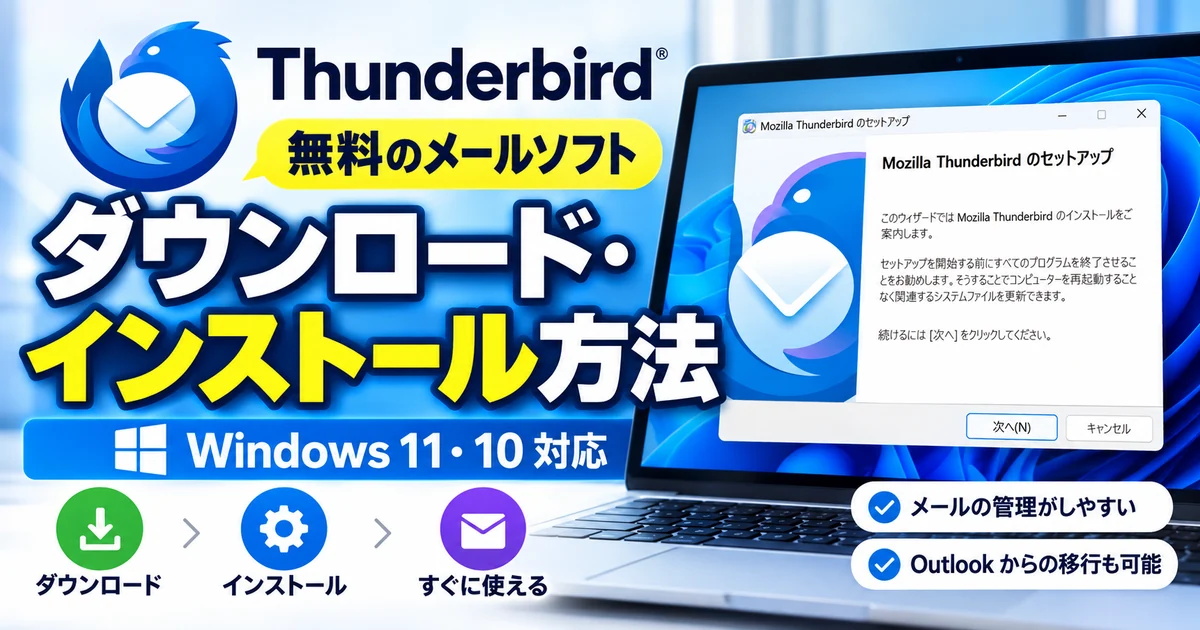
Thunderbird(サンダーバード)は、Windowsでも使える無料のメールソフトです。
公式サイトからインストーラーをダウンロードし、画面の案内に従ってインストールできます。
この記事では、Windows 11を使ってThunderbirdをダウンロードし、インストールを完了するまでの手順を画像付きで説明します。
Windows 10でも基本的な流れは同じですが、画面表示が一部異なる場合があります。
掲載している画面はThunderbird 157.0.1のものですので、今後のアップデートによって表示やボタンの位置が変わる場合があります。
Thunderbirdとは?無料で使えるメールソフト
Thunderbirdは、メールの送受信やアドレス帳、カレンダーなどを利用できる無料のメールソフトです。
GmailやOutlook.com、プロバイダーのメールなど、複数のメールアカウントをまとめて管理できます。
インストールしただけではメールの送受信はできないため、使用するメールアカウントの設定は別途必要です。
Thunderbirdのダウンロード方法
公式サイトからインストーラーをダウンロードする

まず、Thunderbirdの公式サイトにアクセスします。
トップページに表示されている「ダウンロード」ボタンをクリックします。
ダウンロードしたファイルをデスクトップに保存する
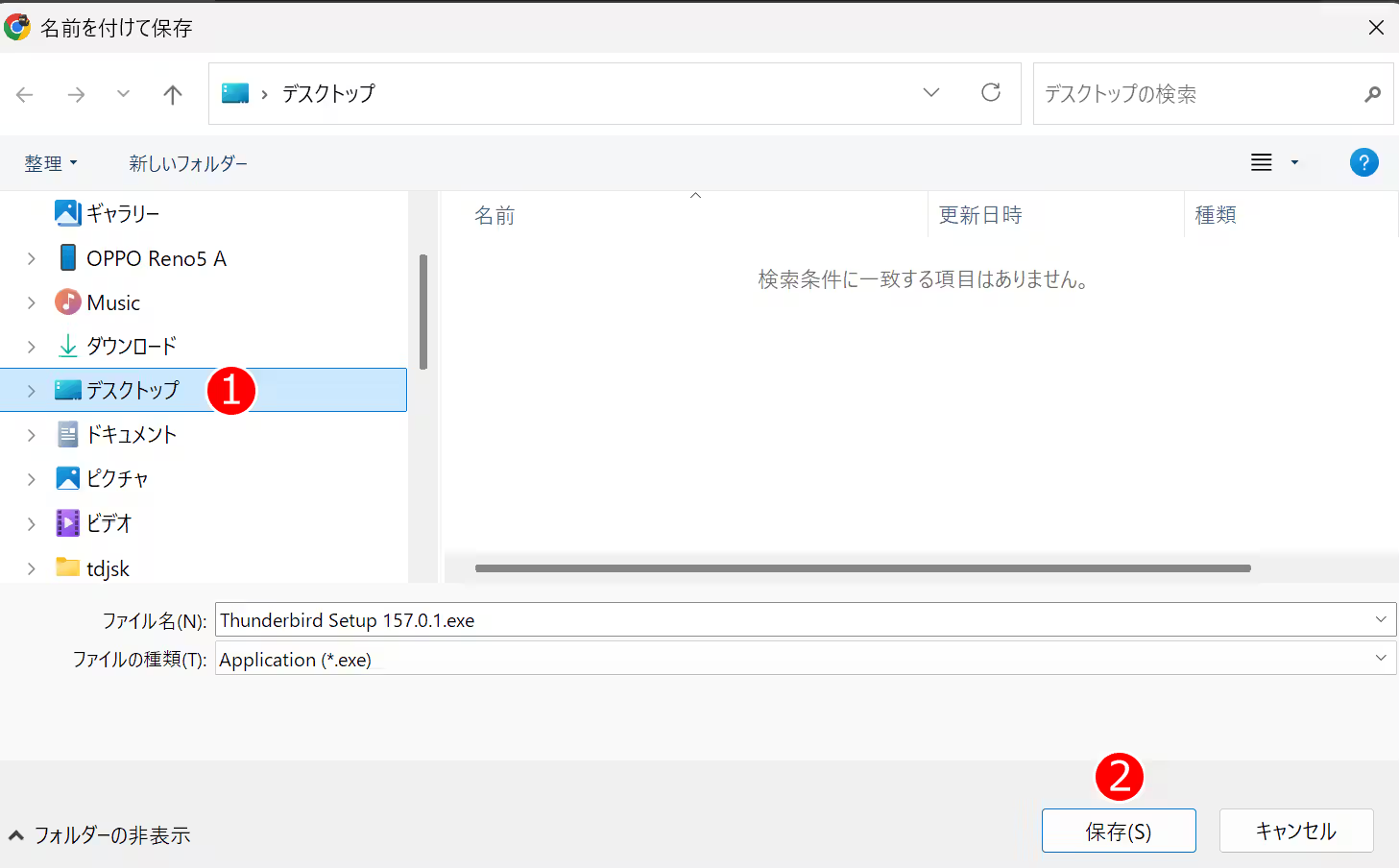
ファイルの保存先を選ぶ画面が表示されたら、①「デスクトップ」を選択し、②「保存」をクリックします。
ここでは後から見つけやすいようにデスクトップへ保存していますが、通常の「ダウンロード」フォルダーに保存しても問題ありません。
Thunderbirdのインストール手順
インストーラーファイルを実行する
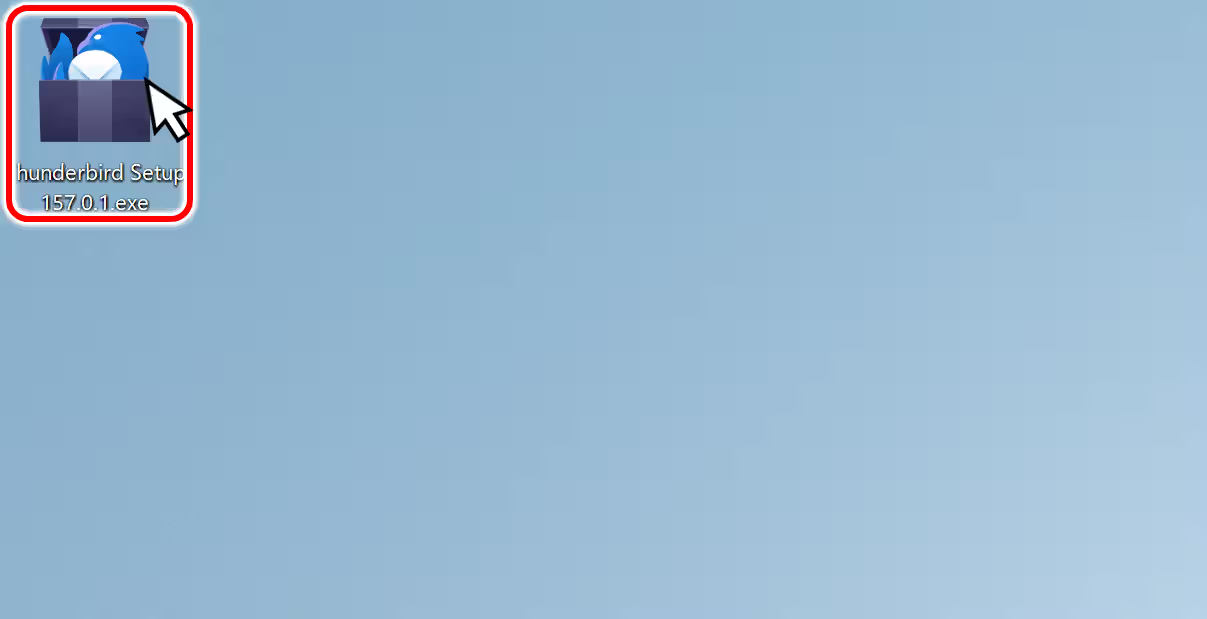
デスクトップに保存された「Thunderbird Setup」で始まるファイルをダブルクリックします。
ファイル名に含まれるバージョン番号は、ダウンロードした時期によって異なります。
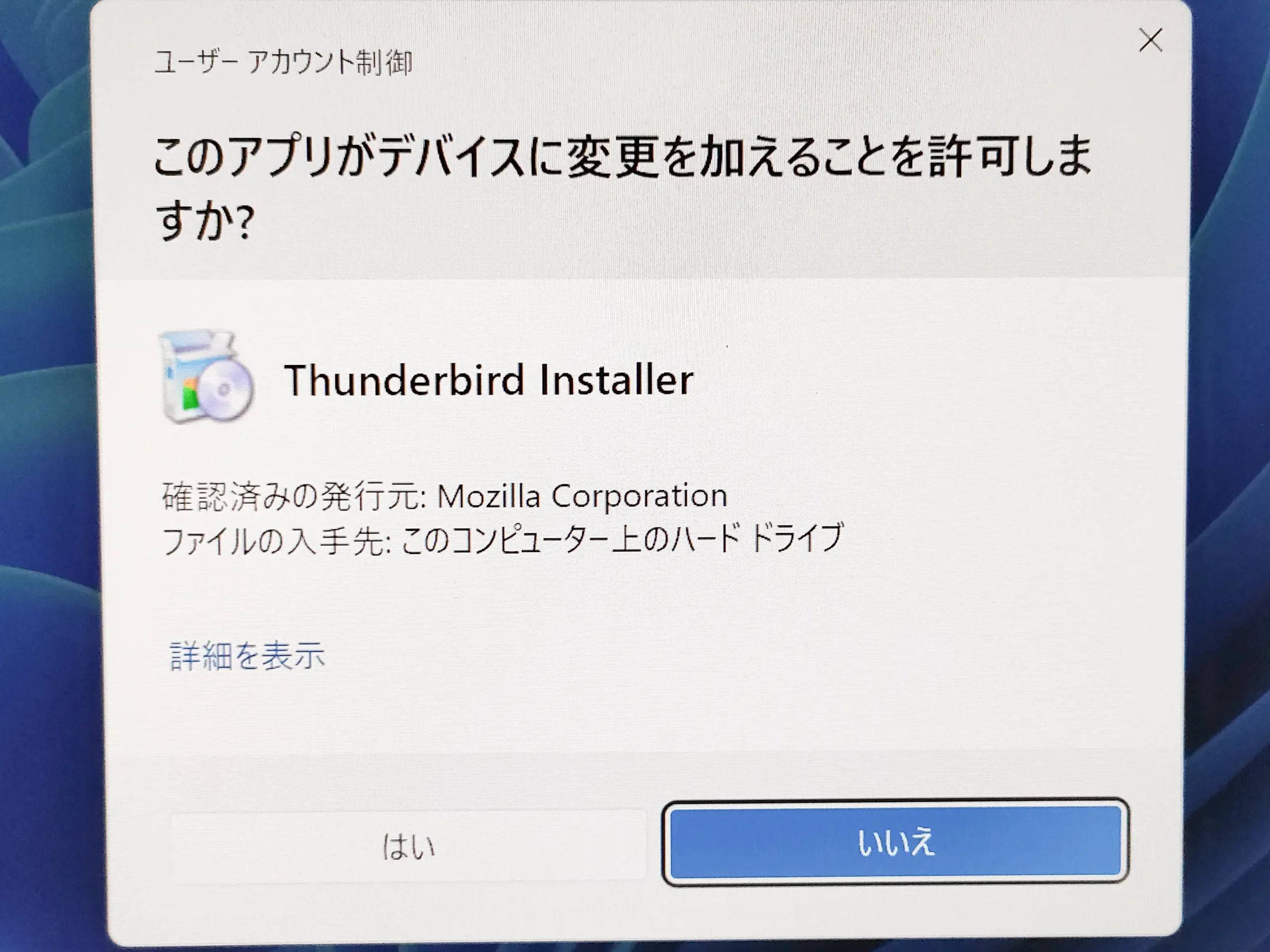
Windowsの「ユーザーアカウント制御」が表示された場合は、実行するファイルを確認してから「はい」を選択します。
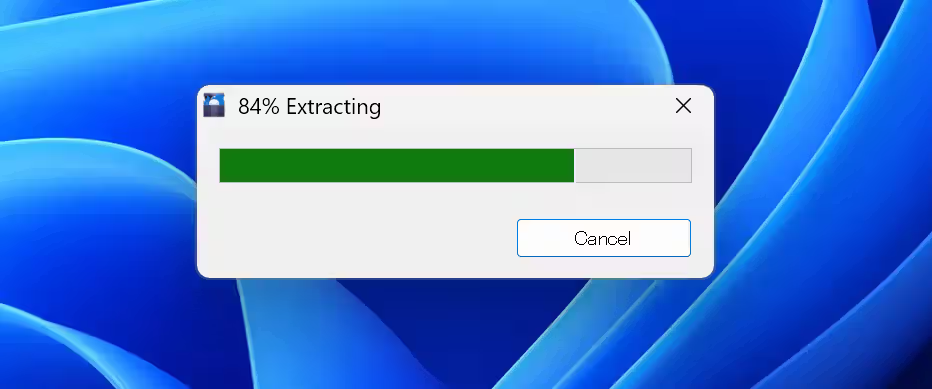
ファイルの展開が始まりますので、そのまま少し待ちます。
この画面はセットアップに必要なファイルを展開している途中で、まだインストールは完了していません。
セットアップを開始する
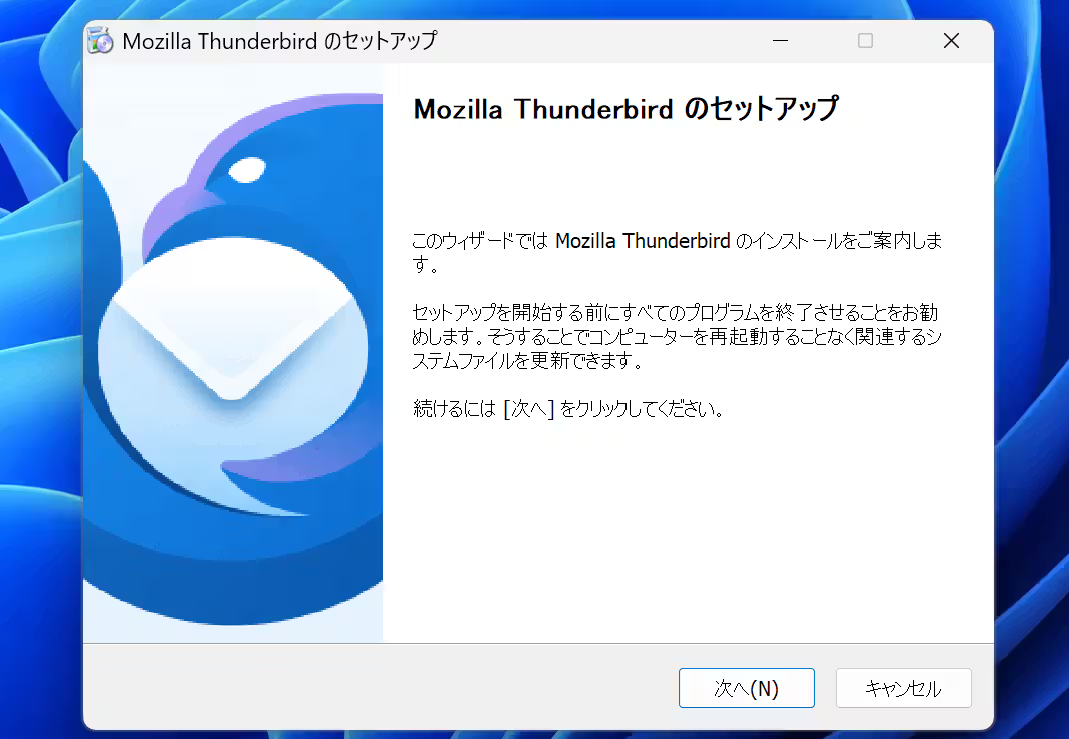
「Mozilla Thunderbirdのセットアップ」画面が開いたら、「次へ」をクリックします。
標準インストールを選択する
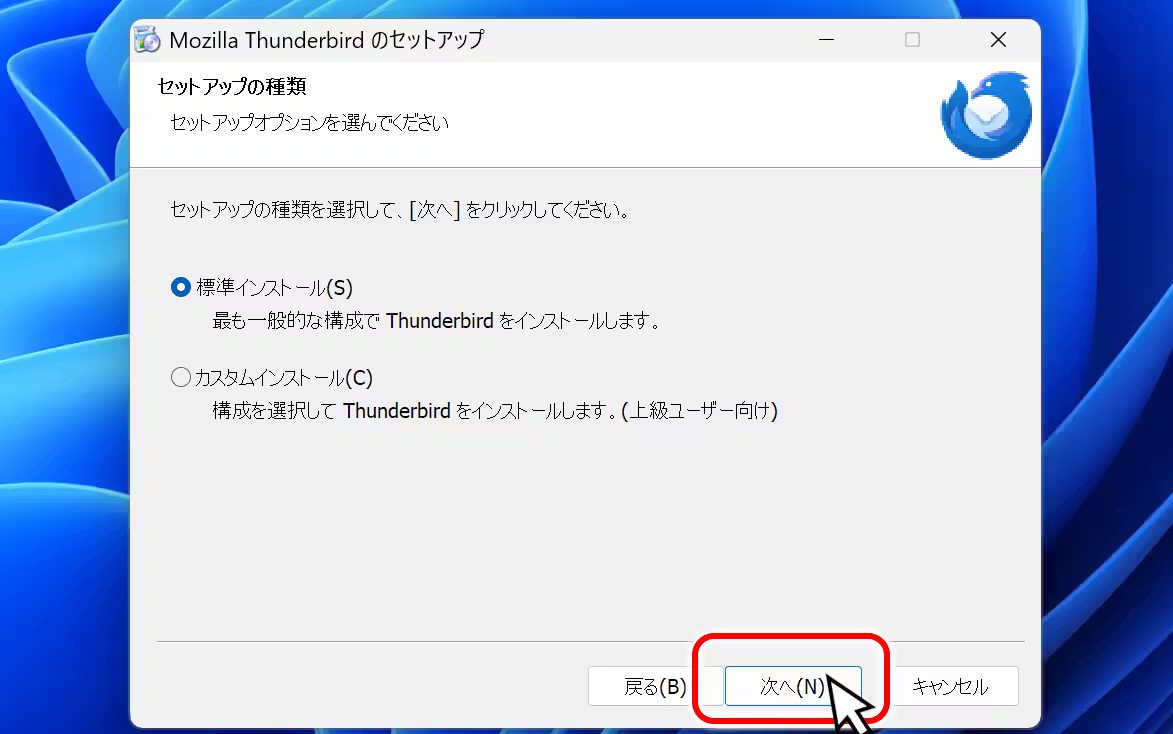
「セットアップの種類」では、通常は「標準インストール」が選択された状態になっています。
インストール先などを特に変更しない場合は、そのまま「次へ」をクリックします。
「カスタムインストール」は、インストール先やショートカットの作成などを自分で指定したい場合に選ぶ項目です。
インストール先を確認する

「セットアップ設定の確認」画面に、Thunderbirdのインストール先が表示されます。
標準インストールの場合は、通常「C:\Program Files\Mozilla Thunderbird」が指定されます。
問題がなければ「インストール」をクリックし、処理が終わるまで待ちます。
セットアップを完了する
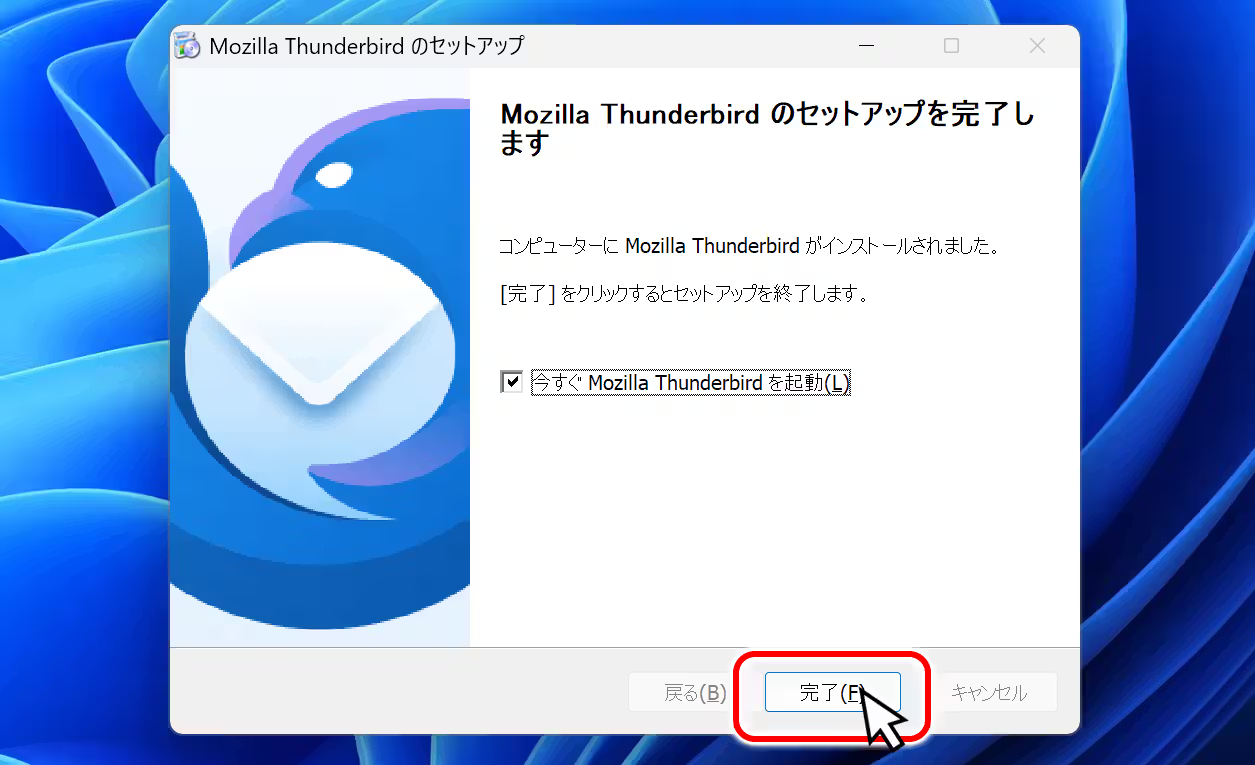
「Mozilla Thunderbirdのセットアップを完了します」と表示されたら、インストールは完了です。
今回は「今すぐMozilla Thunderbirdを起動」にチェックを入れたまま「完了」をクリックします。
このチェックを外した場合は、後からスタートメニューなどを使ってThunderbirdを起動できます。
Thunderbirdを既定のメールソフトに設定する
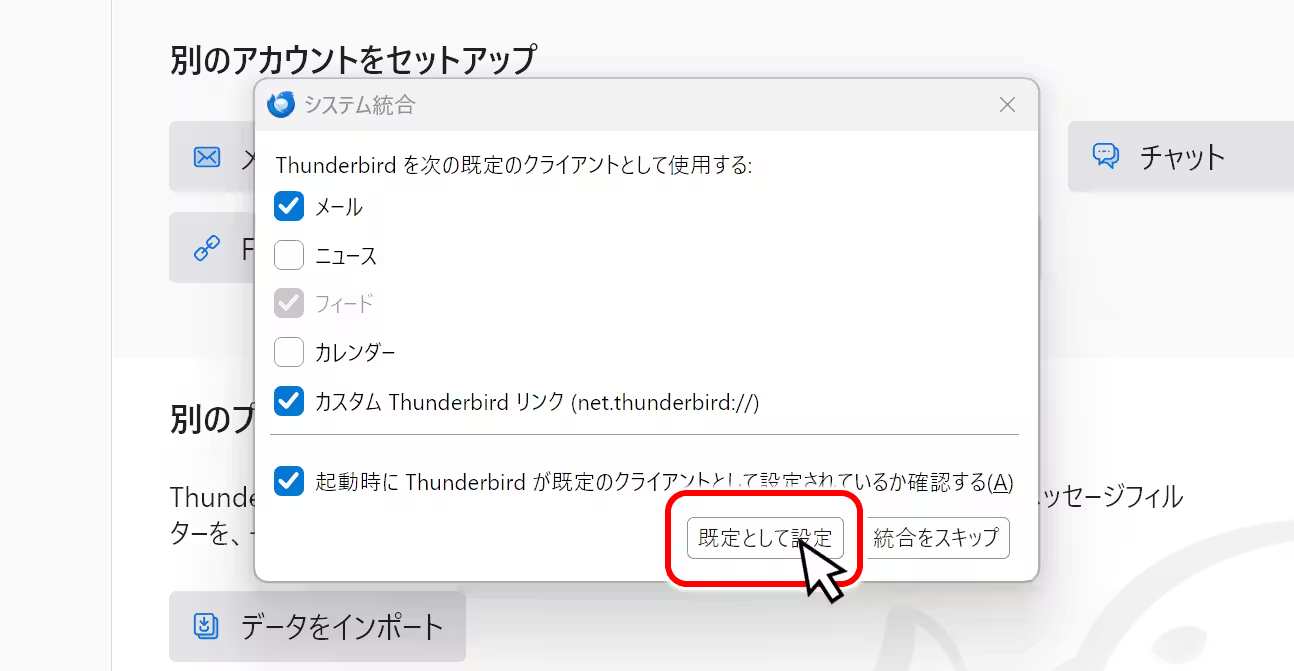
初回起動時に「システム統合」という画面が表示されることがあります。
これは、ThunderbirdをWindowsの既定のメールソフトなどとして使用するかどうかを選ぶ画面です。
ここでは「既定として設定」をクリックしましたが、Outlookなどを既定のメールソフトとして使い続けたい場合は、「統合をスキップ」を選んで構いません。
Thunderbirdを既定のメールソフトにすると、Webページ上のメールアドレスのリンクなどを開いた際にThunderbirdが起動するようになります。
なお、既定のメールソフトに設定することと、メールアカウントを追加することは別の操作です。
Thunderbirdの起動を確認する
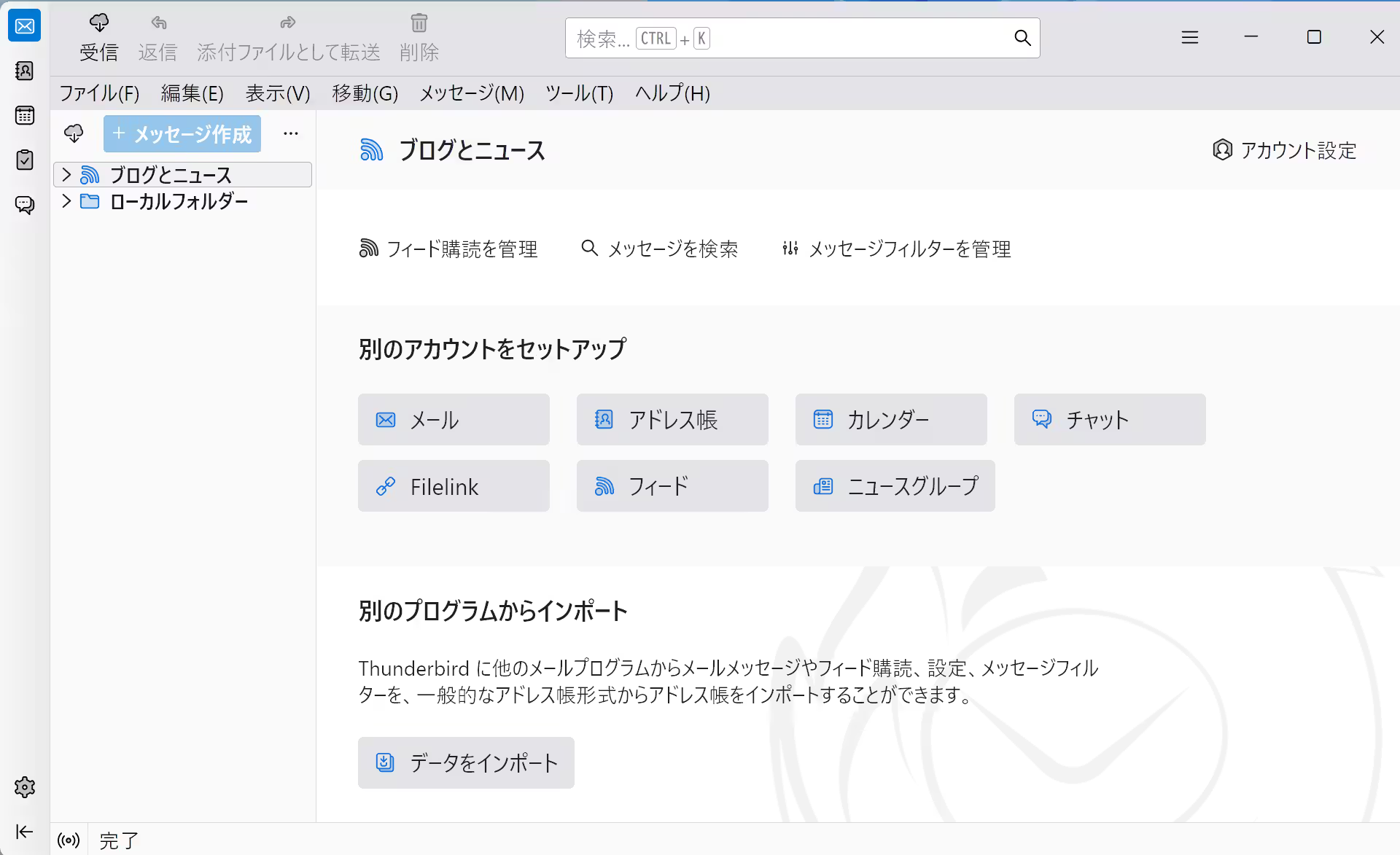
Thunderbirdの画面が表示されたら、インストールと起動の確認は完了です。
初回起動時の画面は、登録済みのアカウントやバージョンによって異なる場合があります。
今回の画面には「メール」や「データをインポート」などの項目が表示されています。
Thunderbirdをタスクバーにピン留めする方法

Thunderbirdを頻繁に使用する場合は、Windowsのタスクバーにアイコンを固定しておくと便利です。
Thunderbirdを起動した状態で、画面下部のタスクバーにあるThunderbirdのアイコンを右クリックします。
表示されたメニューから「タスクバーにピン留めする」をクリックします。
これでThunderbirdを終了してもタスクバーにアイコンが残り、次回からすぐに起動できるようになります。
インストール後にメールを使うには?
Thunderbirdでメールを送受信するには、GmailやOutlook.com、プロバイダーなどのメールアカウントを登録する必要があります。
起動画面の「メール」から設定を始め、メールアドレスや必要な認証情報を入力します。
メールサービスによっては自動で接続設定が見つかりますが、手動で受信サーバーや送信サーバーを指定しなければならない場合もあります。
ほかのメールソフトからデータを移したい場合は、「データをインポート」の機能も利用できますが、移行元やデータ形式によって対応内容が異なります。
まとめ
Thunderbirdは、公式サイトからインストーラーをダウンロードし、「標準インストール」を選んで画面の案内に従えば導入できます。
Outlookなどを既定のメールソフトとして使っている場合でも、Thunderbirdのインストール時に必ず既定のアプリへ変更する必要はありません。
インストール後はメールアカウントを設定し、必要に応じてタスクバーにピン留めしておくと使いやすくなります。
なお、Windows 10は2025年10月14日にMicrosoftによる通常のサポートが終了しているため、利用中の場合はセキュリティ更新の提供状況も確認してください。