
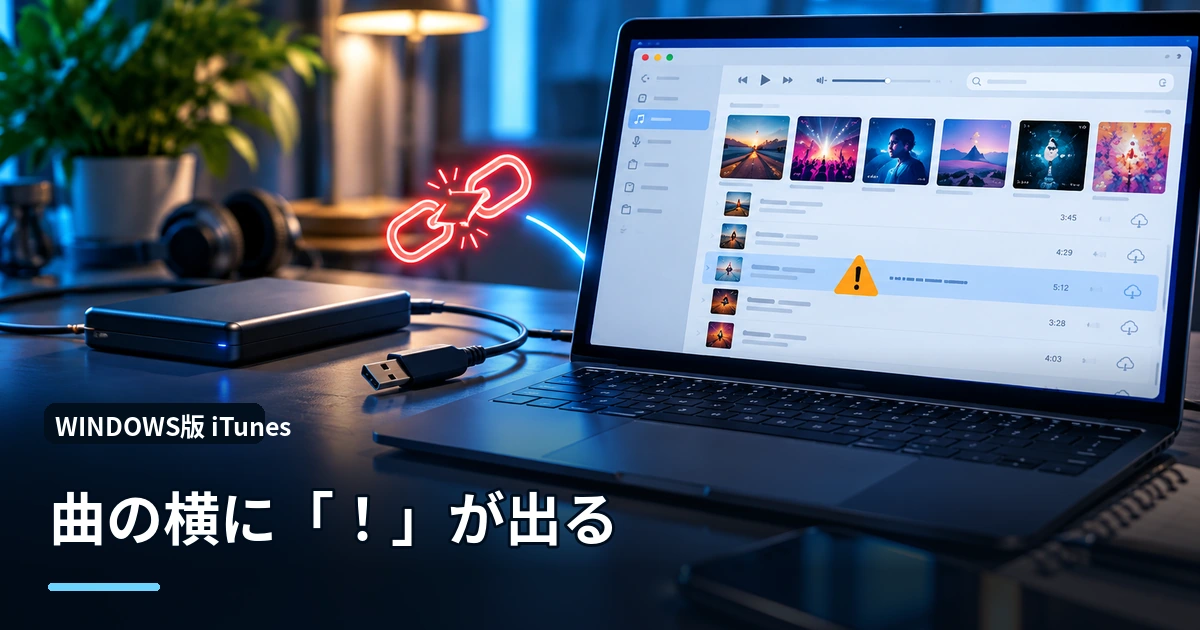
iTunesで曲名の左側などに「!」マークが表示される場合、iTunesが登録している場所から音楽ファイルを見つけられないことを示します。
音楽データそのものが壊れたと決まったわけではなく、ファイルの移動や外付けHDDの接続先変更が原因なら、参照先を正しく指定して直せる場合があります。
大量の曲に付いているときは、一曲ずつ削除して再登録する前に、共通する保存場所の異常を疑うのがポイントです。
「!」マークの意味を先に理解する
iTunesでは曲の実体であるMP3・AAC・ALACなどのファイルと、曲名やプレイリストを管理するライブラリ情報が別々に扱われます。
ライブラリに残った曲の参照先が見つからないと、一覧に曲名だけ残っていても再生に失敗する場合があります。
Apple公式のiTunesユーザガイドでも、「!」の付いた曲は移動または削除されている可能性があると説明されています。
一曲だけ?大量の曲?まず原因を絞る
| 「!」が付く範囲 | 考えられる原因 | 優先する対応 |
|---|---|---|
| 一曲・数曲だけ | 曲ファイルの移動、名前変更、削除 | 元ファイルを探して場所を指定 |
| 外付けHDD内の曲すべて | ドライブ未接続、ドライブ文字の変更 | 接続状況とドライブ名を確認 |
| OneDrive管理の曲 | ファイル移動、クラウドのみの状態 | PC上に実ファイルがあるか確認 |
| 新PCへ移行した直後 | 旧PCの保存場所を参照 | 元のライブラリと音源をまとめて移行 |
| iTunesの曲全部 | フォルダ構成やライブラリを誤って変更 | 変更前のバックアップを探す |
例えば100曲単位で一度に「!」が付いたなら、曲それぞれが壊れたというより、1つのフォルダやドライブをまとめて見失っている可能性が高くなります。
方法1:元の音楽ファイルが存在するか確認する
- 「!」が付いた曲を1曲選び、再生を試みる。
- ファイルが見つからないという案内が出たら、曲名と元の保存場所を確認する。
- エクスプローラーで曲名、アルバム名、拡張子(.mp3、.m4aなど)を使って検索する。
- 該当するファイルが見つかったら、ダブルクリックで正常に再生できるか確認する。
- 見つかったフォルダの場所を控え、削除・移動せずに次の作業へ進む。
ファイルの実体が見つからない場合、iTunes側の設定だけで音声ファイルを復元することはできません。
ごみ箱や旧PC、外付けバックアップ、クラウドの履歴などを確認してください。
方法2:見つかった曲の保存場所を指定し直す
ファイルが存在するなら、iTunesにその場所を教えることで復旧を試せます。
- 「!」が付いた曲の再生を試みる。
- ファイルの場所を尋ねるダイアログが表示されたら、探しておいた音楽ファイルを指定する。
- 確認画面や同じ場所のファイルを探す案内が表示された場合は、対象フォルダと内容を確認してから進める。
- 指定した曲を再生し、正しい曲が鳴るか確認する。
- 同じアルバムの別の曲でも「!」が解消されたか確認する。
曲名が同じ別バージョンを誤って指定すると、ライブラリ情報と音声の中身が食い違うおそれがあります。
ライブ版とスタジオ版、CDとリマスター版などを区別し、再生時間も照合しましょう。
方法3:外付けHDD・SSDのドライブ文字を確かめる
外付けドライブを接続するUSBポートや接続順が変わると、Windowsが別のドライブ文字を割り当てることがあります。
以前Dドライブとして参照していた曲がEドライブへ移った場合など、iTunesが以前の場所を探してしまうことがあります。
- Windowsのエクスプローラーで外付けドライブが表示されるか確認する。
- 以前の保存場所と現在のドライブ文字を比較する。
- 必要に応じてWindowsの「ディスクの管理」でドライブ文字を確認する。
- ドライブ文字を変更する前に、他のアプリやバックアップ設定で使っていないか確認する。
- 問題が解消したら、複数のアルバムから数曲を選んで再生テストする。
ドライブ文字の変更はiTunes以外のソフトにも影響するため、理由が分からないまま変更しないでください。
ケーブルやHDDの不具合が疑われる場合は、復旧操作より音源のバックアップを優先します。
方法4:OneDriveやフォルダ整理後なら移動履歴を確認する
Windowsの「ミュージック」フォルダがOneDriveによってバックアップされている場合、ファイルの置き場所が変わっていることがあります。
OneDriveのファイルオンデマンド機能では、エクスプローラーに名前が見えていても本体がローカルにない場合があります。
OneDriveの同期状態を確認し、必要ならファイルをローカルにダウンロードしてからiTunesで再指定します。
ファイル名の変更やアーティスト別のフォルダ整理をした直後にも、同じ症状が起こり得ます。
何千曲も「!」になったときに避けたい操作
- 大量の曲を一括削除して、同じファイルを再登録する。
- 原因不明のままライブラリを新規作成する。
- 元のフォルダを整理・移動して、さらにパスを変えてしまう。
- 唯一残っているライブラリファイルを直接上書きする。
再登録すると再生できるようになっても、プレイリストとの対応や星評価、再生回数が以前どおり残るとは限りません。
まず「iTunes Library.itl」と音源フォルダを別ドライブにコピーし、元の参照先の復旧を試してください。
「!」と雲マーク、グレー表示は同じではない
iTunesの「!」は主にファイル参照切れの目印ですが、クラウド上の曲を示すアイコンや購入曲の認証問題は別の原因です。
オンラインから取得する曲やApple Music配信曲を再生できない場合、ファイル参照ではなくサインインや通信状態の問題である可能性があります。
よくある疑問
見つからない曲を全部削除しても大丈夫?
復旧の見込みが残っている段階ではおすすめできません。
削除するとプレイリストの内容や曲の登録情報も失われる場合があるため、ファイルの所在と旧ライブラリを先に確認してください。
音楽ファイルはあるのに修復できないのはなぜ?
間違った曲を指定していたり、実ファイルへのアクセス権がない場合などが考えられます。
少数の曲でテストし、ファイルをWindowsの別プレーヤーで再生できるか確認すると切り分けやすくなります。
まとめ
「!」は多くの場合、曲の置き場所が分からなくなっているというサインです。
一曲だけなら元ファイルを探して指定し直し、大量なら外付けドライブやフォルダの移動を先に疑うと、プレイリストなどを守りながら復旧しやすくなります。