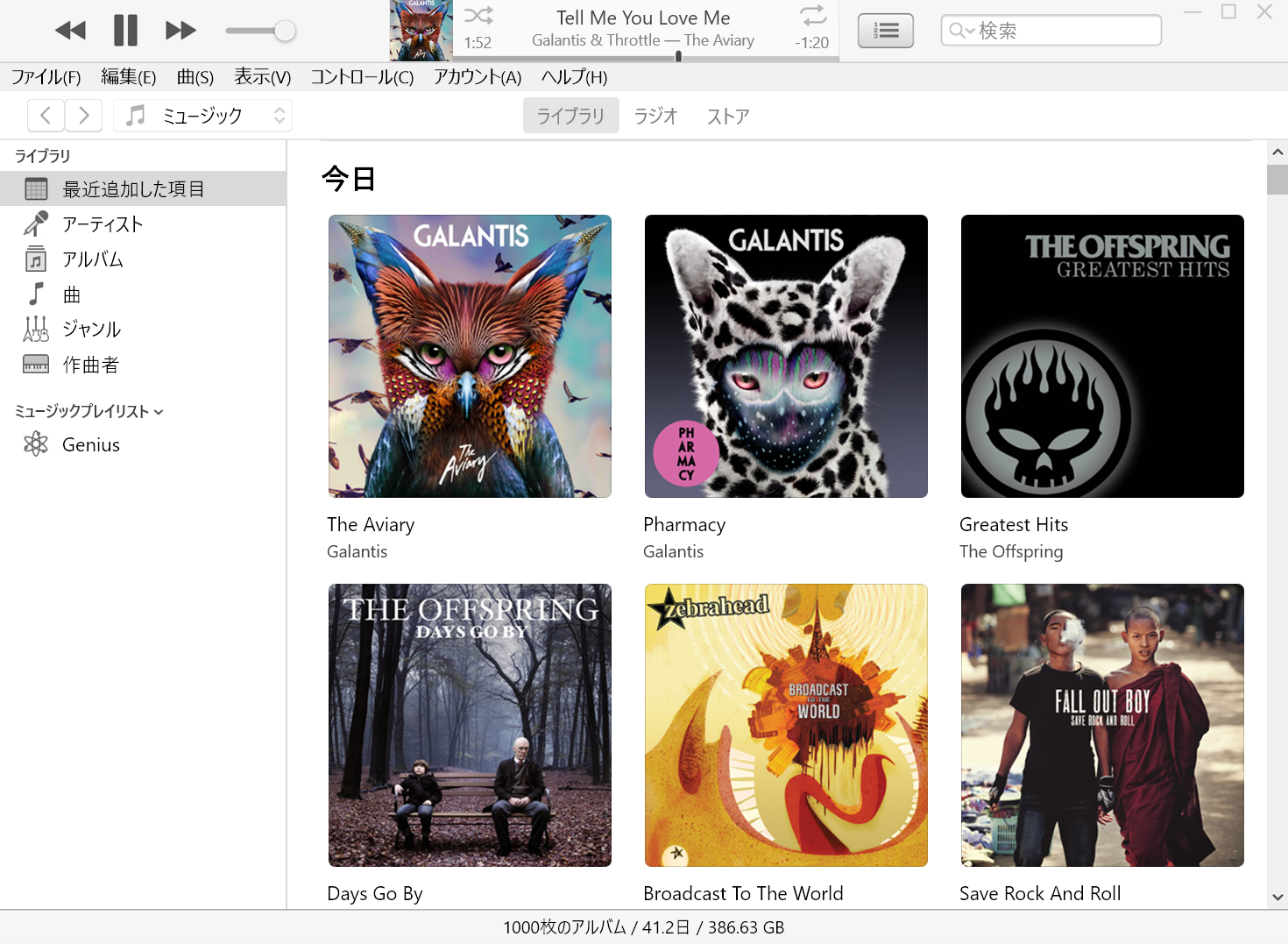
Windows版iTunesでは、2026年現在も音楽CDをパソコンへ取り込んでライブラリに保存できます。
取り込み形式はAACだけでなく、MP3、Apple Lossless、AIFF、WAVから選べるため、容量を抑えたい場合と音質を優先したい場合で設定を変えられます。
この記事では、CDを取り込む手順、保存形式の選び方、保存場所、CDが表示されない場合の確認方法をまとめます。
iTunesでCDを取り込む前に確認すること
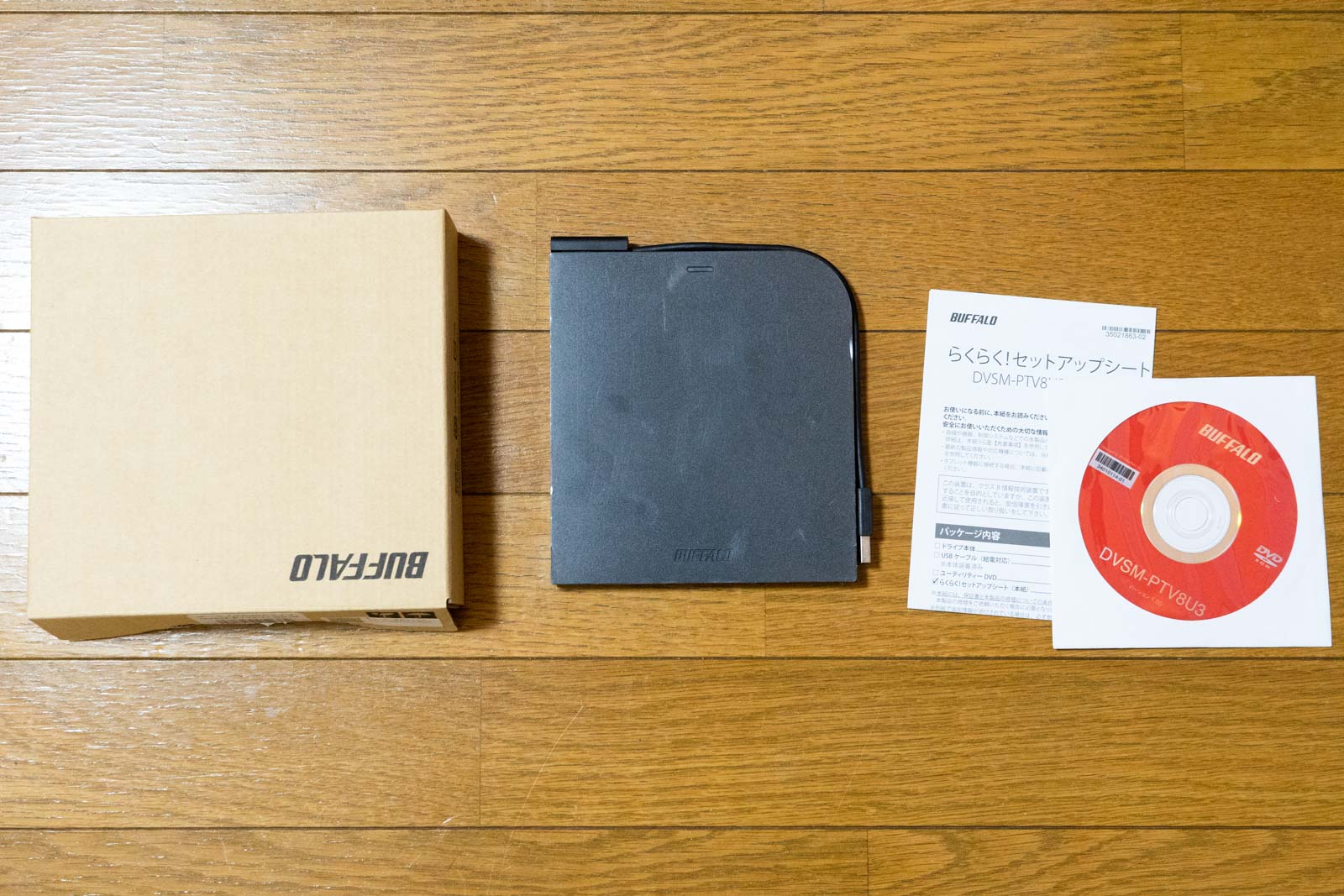
最近のノートパソコンにはCD/DVDドライブが付いていない機種が多いため、ドライブがない場合はUSB接続の外付けCD/DVDドライブを用意します。
音楽CDを取り込むだけであれば、高価な光学ドライブは必須ではありません。
ただし、傷や経年劣化がある古いCDでは読み取りエラーが発生しやすく、ドライブの読み取り性能やエラー補正能力によって、正常に取り込めるかどうかに差が出る場合があります。
現在は販売終了となり、中古で探すことになりますが、パイオニアがかつて販売していた2万円前後の上位ドライブには、傷や汚れのあるディスクを読み取るための強力な補正機能を搭載したモデルもありました。
一方で、そこまで強くこだわらなければ、5,000円前後の国内ブランドの外付けドライブでも十分だと思います。
私自身も、バッファローの5,000円台の外付けドライブを使用しています。
Amazonなどでは2,000円台の非常に安価な無名ブランドの外付けドライブも販売されていますが、購入者レビューを見ると、読み込み不良や短期間で故障したという声が見られる製品もあります。
数百枚、1,000枚と大量のCDをリッピングするのであれば、価格だけで選ぶよりも、サポートや品質面で安心感のある国内ブランドの製品を選ぶ方が無難です。
CDを入れる前に取り込み形式を設定する
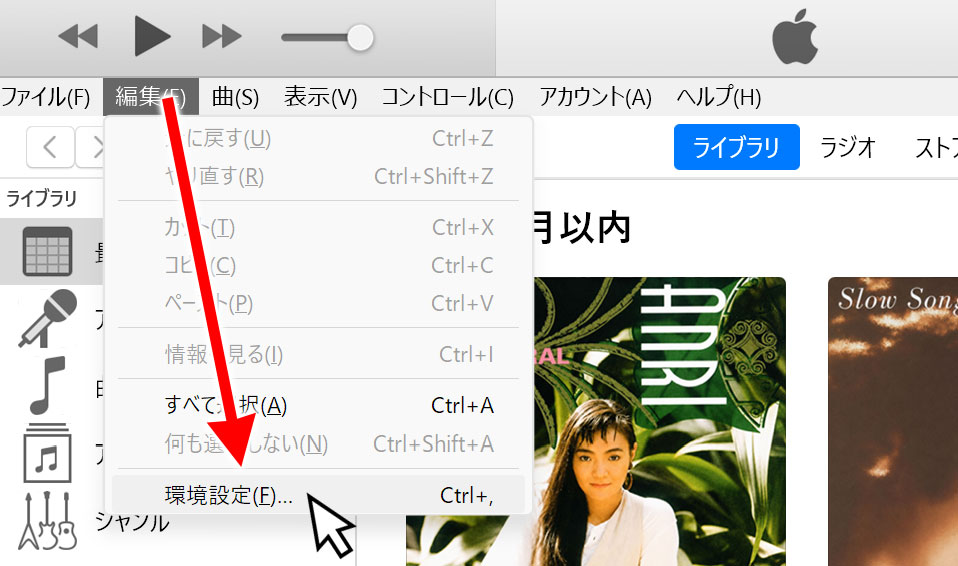
iTunesを起動し「編集」メニューから「環境設定」を開く
「一般」を選び、「読み込み設定」をクリック、「読み込み方法」から使用するエンコーダを選択
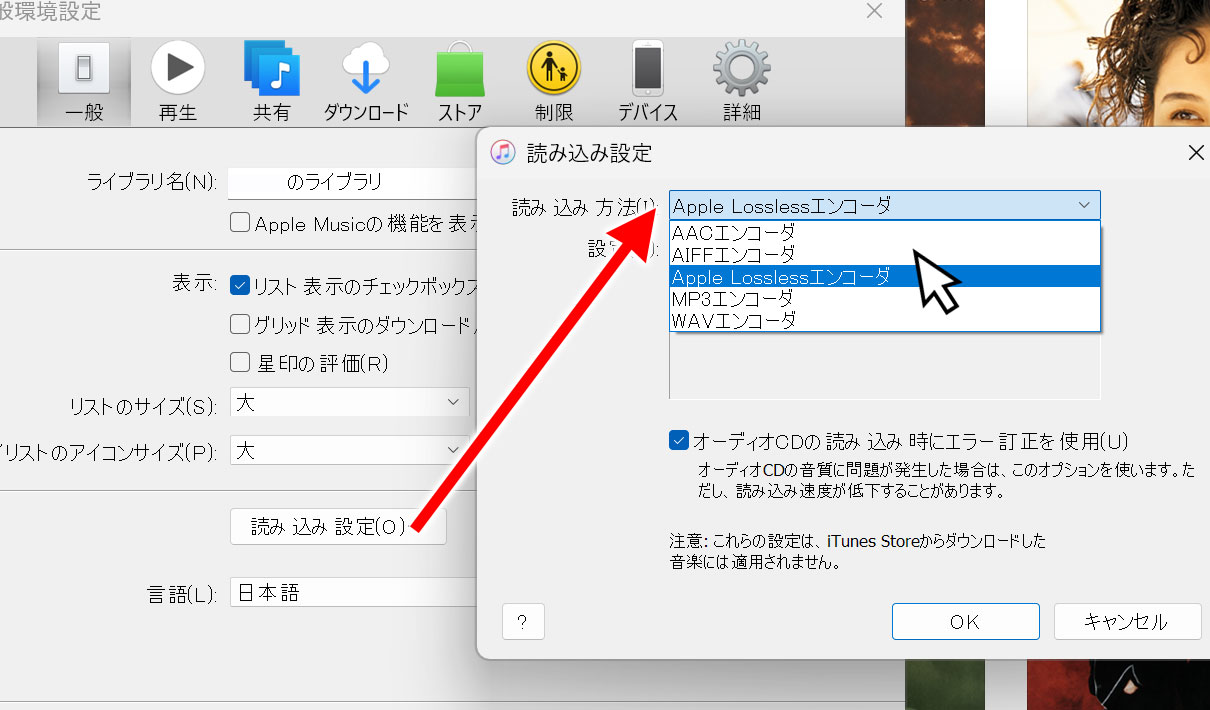
必要に応じて音質設定を変更し、「OK」をクリックします。
iTunesのデフォルトのエンコード形式はAACです。
音質を高くすると一般にファイルサイズも大きくなるため、保存容量とのバランスで選びます。
AAC・MP3・Apple Losslessはどれを選ぶ?
| 形式 | 特徴 | 向いている人 |
|---|---|---|
| AAC | 容量と音質のバランスが良い圧縮形式 | Apple製品中心で普通に聴きたい人 |
| MP3 | 幅広い機器やソフトで再生しやすい | 互換性を優先したい人 |
| Apple Lossless(ALAC) | 音質を劣化させずに圧縮するロスレス形式 | CDの音質を保ったまま保存したい人 |
| WAV/AIFF | 非圧縮でファイルサイズが大きい | 特定の編集用途などで必要な人 |
基本的には、ファイル容量を抑えたいならAAC、他社製の機器やソフトとの互換性を重視するならMP3、音質を落とさず保存したいならApple Lossless(ALAC)を選びます。
ただし、現在の機器であればAACやALACに対応しているものも多いため、特に強いこだわりがなければAACを選んでおけば十分だと思います。
ロスレス(ALAC)で管理すると、データ量はどれくらいになる?
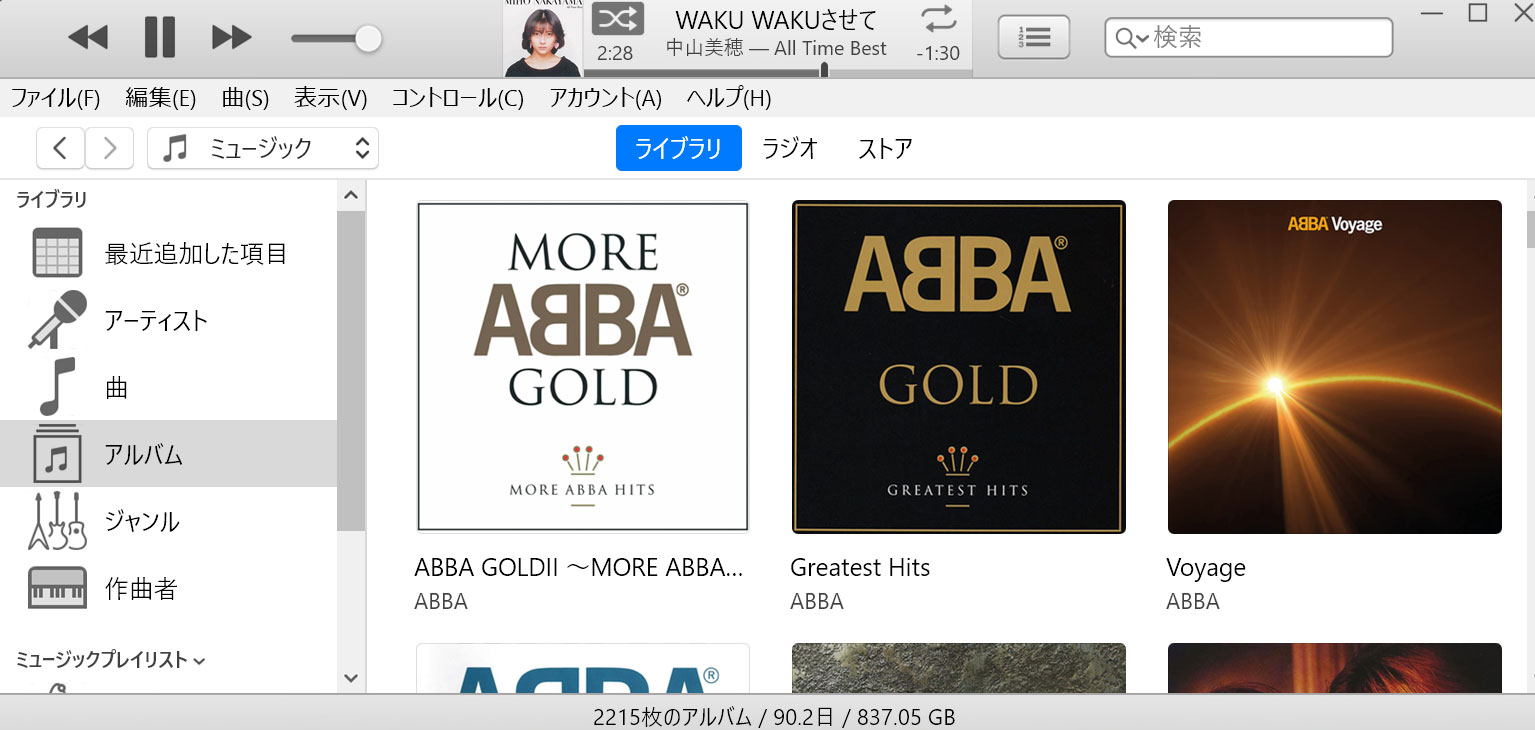
私は現在、アルバム数2215枚をリッピングしてiTunesで管理していますが、データ量は837GBになります。

曲数で言うと、28,285曲、再生時間90.2日、データー量837GBです。
今販売されているノートパソコンは、記憶容量が512GBが一般的なんで、ロスレスでこのぐらいのアルバム数を保存しようとすると外付けの記憶容量(ハードディスクなど)が必要になります。
このように、ロスレス(ALAC)はAACやMP3よりファイル容量が大きくなるため、数百枚単位でCDを取り込む場合は、事前にストレージの空き容量を確認しておくと安心です。
iTunesでCDをパソコンへ取り込む手順
- iTunesを起動した状態で音楽CDをCD/DVDドライブへ入れます。
- CD情報が表示されたら、アルバム名と曲名を確認します。
- 「CDを読み込む」または読み込み確認の画面で「はい」を選びます。
- 読み込みが始まったら完了するまでCDを取り出さずに待ちます。
- 読み込み完了後、ライブラリにアルバムが追加されていることを確認します。
Appleのユーザガイドでは、CD全体の読み込みは多くの場合およそ10分程度と案内されていますが、ドライブやCDの状態、読み込み設定によって時間は変わります。
傷が多いCDでは読み込みに時間がかかったり、エラーが出たりすることがあります。
CDを入れても曲名が表示されない場合
CDのアルバム名や曲名はディスクそのものに必ず保存されているわけではなく、インターネット経由で取得される情報も利用されます。
ネット接続がない場合や情報が登録されていないCDでは、「トラック01」のような表示になることがあります。
その場合は取り込み後に曲名、アーティスト名、アルバム名などを手動で編集できます。
複数候補が表示された場合は、自分のCDと収録曲や発売形態が一致するものを選びます。
CDを入れてもiTunesに表示されない場合
左上のCDボタンを確認する
CD情報が自動で開かない場合でも、iTunesウインドウ左上付近にCDのボタンが表示されていれば、そこから内容を開けます。
エクスプローラーでCDが見えるか確認する
WindowsのエクスプローラーでもCD自体が認識されていない場合は、iTunesより前にドライブやUSB接続の問題を確認します。
外付けドライブならUSBハブを介さずパソコン本体へ直接接続すると改善する場合があります。
別のCDで試す
1枚だけ読み込めない場合は、そのCDの傷や汚れ、ディスク仕様が原因の可能性があります。
別の市販音楽CDが読めるか試すと、ドライブ側とディスク側のどちらに原因があるか切り分けやすくなります。
取り込んだ音楽ファイルの保存場所
従来のiTunesでは、標準設定の場合「ミュージック\iTunes\iTunes Media」にメディアファイルが保存されます。
実際の保存場所は、iTunesの「編集」→「環境設定」→「詳細」にある「iTunes Mediaフォルダの場所」で確認できます。
保存先を別のSSDやHDDへ変更している人は、バックアップ時にそのドライブも忘れず確認してください。
大量のCDを取り込むなら自動読み込みが便利
iTunesでは「CDをセットしたときの動作」を設定できます。
- CDを表示
- CDを再生
- CDの読み込みを確認
- 読み込み
- CDを読み込んで取り出す
何十枚も続けて取り込む場合は、「CDを読み込んで取り出す」を使うと交換作業が楽になります。
ただし、アルバム情報の候補が複数出るCDや、曲名を確認しながら取り込みたい場合は自動化しすぎない方が安全です。
取り込んだCDをiPhoneへ入れるには
現在のWindowsでは、Apple Musicアプリで音楽を管理し、AppleデバイスアプリでiPhoneと同期する構成が基本です。
Apple Musicの「ライブラリを同期」を利用している場合と、パソコンから手動同期する場合では手順が異なります。
詳しくは「iTunesからiPhoneに音楽を入れる方法」で、現在のWindows環境を含めて解説しています。
CDをロスレスで保存する場合はバックアップも考える
Apple LosslessでCDを大量に取り込むと、数百GB単位のライブラリになることがあります。
パソコンのSSDやHDDが故障すると再リッピングが必要になるため、外付けドライブなどへライブラリを定期的にコピーしておくと安心です。
長年かけて作ったライブラリは、音楽ファイルだけでなくプレイリストやライブラリ情報も含めて「iTunes」フォルダ単位でバックアップする方法があります。
まとめ
Windows版iTunesでは現在もCDを取り込めるため、手持ちの音楽CDをパソコンへ保存したい人にはまだ利用価値があります。
取り込み前にAAC、MP3、Apple Losslessのどれを使うか決め、保存容量と再生機器の互換性を考えて選ぶのがポイントです。