
Windows版iTunesは、2026年現在もMicrosoft Storeから無料でインストールできます。
ただし、現在のWindowsでは音楽・映画・iPhone管理の機能が専用アプリへ分かれているため、「とりあえずiTunesだけ入れる」より、目的に合うアプリを選ぶことが重要です。
この記事では、Windows 11を中心にiTunesのダウンロード方法、インストール後の確認、うまく入らない場合の対処を解説します。
まずiTunesが本当に必要か確認する
現在のAppleは、Windowsで音楽を扱う場合はApple Music、映画やテレビ番組はApple TV、iPhoneやiPadの管理はAppleデバイスを使うという構成になってます。
iTunesは主にポッドキャストやオーディオブックの管理に残っており、CDの読み込みなど従来機能を使いたい場合にも使用できます。
| やりたいこと | 現在使うアプリ |
|---|---|
| 音楽を再生・管理 | Apple Music |
| 映画・テレビ番組 | Apple TV |
| iPhoneのバックアップ・復元 | Appleデバイス |
| ポッドキャスト・オーディオブック | iTunes |
| iTunesでCDを取り込みたい | iTunes |
iPhoneのバックアップだけが目的なら、現在はiTunesではなくAppleデバイスを入れる方が分かりやすいです。
Windows版iTunesをMicrosoft Storeからインストールする
Windows 10以降では、AppleもMicrosoft Storeから最新のApple製Windowsアプリをダウンロードするよう、書かれています。
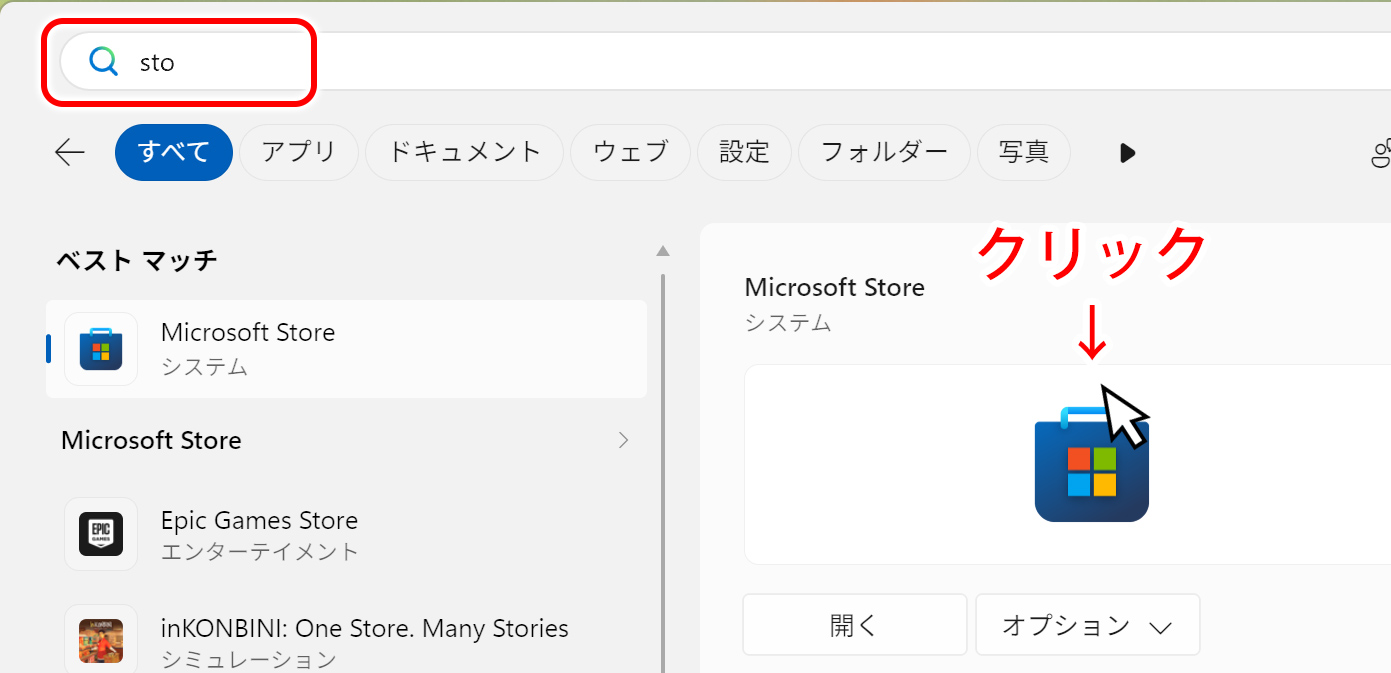
Windowsのスタートメニュー(画面下にある4つの青い四角)かキーボードのスタートボタンを押してメニューを表示。
「sto」と入力すると、Microsoft Storeが出るのでクリックします。
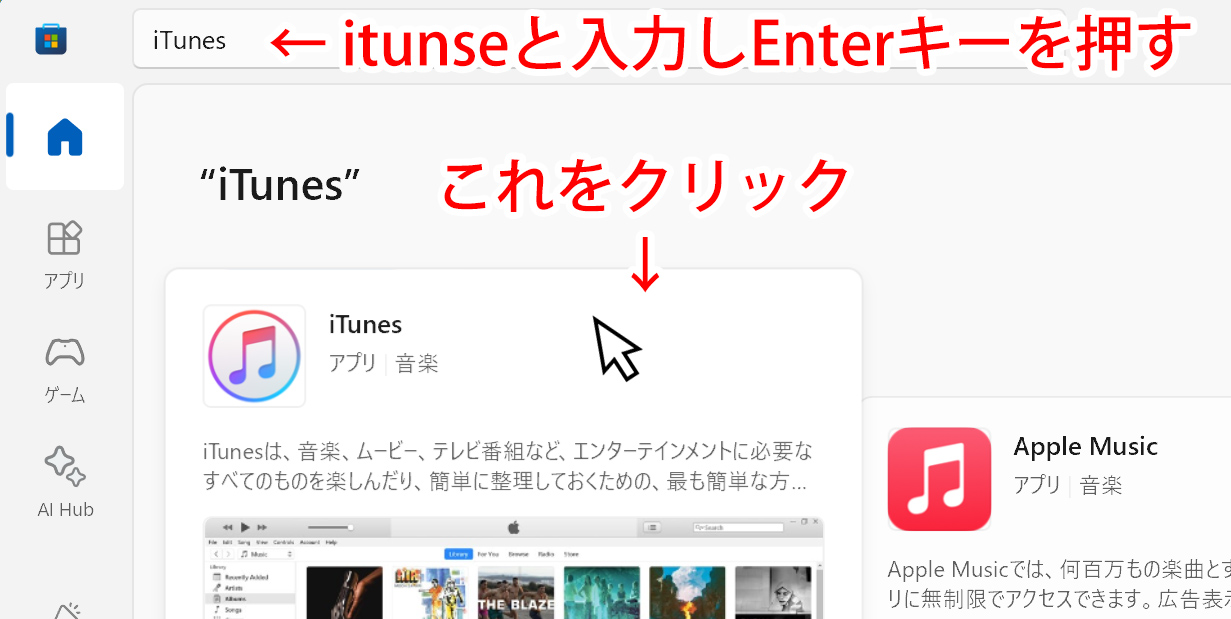
Microsoft Storeが起動するので、画面上部の検索欄に「iTunes」と入力して検索します。
Appleの「iTunes」を選択します。「入手」または「インストール」をクリックします。
インストールが完了したら「開く」をクリックします。
Microsoft Store版は、Storeの更新機能を利用してアップデートできるのが利点です。
検索結果に似た名前のアプリが表示された場合は、提供元を確認してからインストールしてください。
Apple公式ページから探す場合もMicrosoft Storeへ案内される
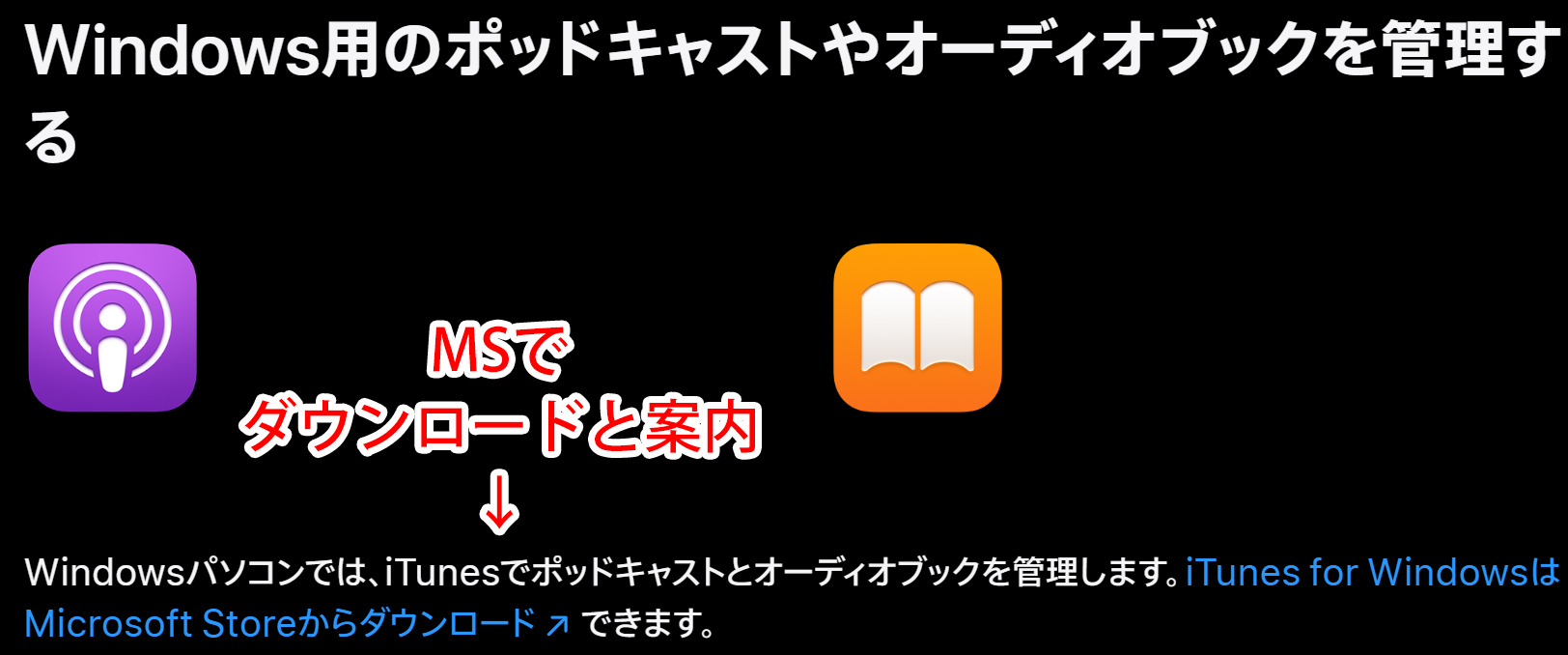
Appleの「Apple Music、Apple TV、Appleデバイス、iTunes for Windowsをダウンロードする」ページには、iTunes for WindowsをMicrosoft Storeから入手する記述があります。
古い解説記事にはAppleサイトから直接インストーラーをダウンロードする手順が残っていますが、Windows 10以降で新しく導入するならMicrosoft Store版を優先すると迷いにくいです。
企業管理パソコンなどでMicrosoft Storeが使えない場合は、勝手に古いインストーラーを探すのではなく、管理者やAppleの案内を確認してください。
インストール後にiTunesを起動する

- スタートボタンをクリックします。
- アプリ一覧または検索欄から「iTunes」を探します。
- iTunesをクリックして起動します。
頻繁に使う場合は、スタートメニューやタスクバーへピン留めしておくと起動しやすくなります。
初回起動時に使用許諾やApple Accountへのサインインを求められた場合は、画面の案内に従います。
Apple Accountへのサインインは必須ではない場合もある
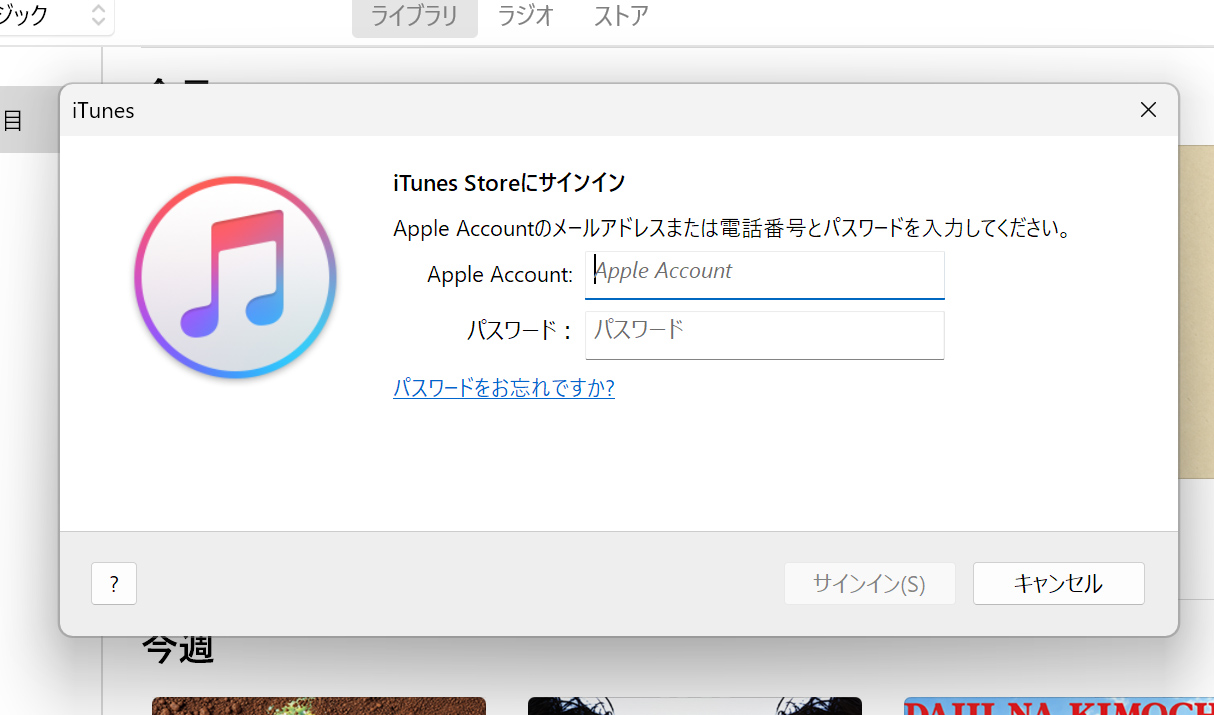
手元の音楽CDを読み込んで再生するなど、すべての操作でApple Accountへのサインインが必要になるわけではないです。
一方、iTunes Storeで購入したコンテンツを利用したり、Appleのサービスと連携したりする場合はApple Accountが必要です。
以前はApple IDと呼ばれていたアカウントは、現在「Apple Account」という名称になってます。
iTunesを入れたのにミュージックが表示されない場合
iTunesの左上に「ミュージック」が表示されない場合、Apple Musicアプリがインストールされている可能性があります。
Apple Musicを導入した環境では音楽の管理はApple Music側へ移るため、iTunesの故障とは限りません。
同じように、映画やテレビ番組はApple TV、iPhoneの管理はAppleデバイスへ分かれています。
詳しくは「iTunesからミュージックが消えた場合の確認方法」も参考にしてください。
iTunesがインストールできない場合の確認ポイント
Windows Updateを実行する
Microsoft StoreやApple製アプリが正常に動かない場合は、Windows Updateに保留中の更新がないか確認します。
「設定」から「Windows Update」を開き、更新後に再起動を求められている場合は再起動してから再度インストールします。
Microsoft Storeを再起動する
Microsoft Storeのダウンロードが止まっている場合は、Storeを閉じて開き直すだけで改善することがあります。
Windows自体を再起動してから再試行するのも有効です。
空き容量を確認する
システムドライブの空き容量が極端に少ない場合は、アプリのインストールや更新に失敗することがあります。
「設定」→「システム」→「ストレージ」で空き容量を確認してください。
古いiTunesが残っている場合は更新を確認する
既にiTunesが入っている場合は、いったん削除して入れ直す前にMicrosoft Storeの「ライブラリ」から更新プログラムを確認してください。
AppleはWindows 10以降ではMicrosoft Storeを利用してApple製アプリを最新に保つ方法を案内しています。
iTunesを再インストールする前にライブラリをバックアップする
長年iTunesを使っている場合は、アプリの再インストールより前に音楽ライブラリをバックアップしておくと安心です。
従来のiTunesでは、標準のメディアフォルダは「ミュージック\iTunes\iTunes Media」です。
環境によって保存場所を変更している場合があるため、iTunesの「編集」→「環境設定」→「詳細」でメディアフォルダの場所を確認してください。
プレイリストやライブラリ情報も含めて残したい場合は、可能であれば「iTunes」フォルダ全体を外付けSSDなどへコピーしておくと良いです。
iTunesとApple Musicを両方入れてもいい?
iTunesとApple Musicは同じWindowsパソコンに存在できますが、音楽の管理はApple Music側が担当する構成になります。
そのため、Apple Musicを入れた後のiTunesにミュージック項目がないのは異常ではありません。
ポッドキャストやオーディオブックのためにiTunesを残し、音楽はApple Musicで管理するという使い方が現在の構成です。
まとめ
Windows版iTunesは現在もMicrosoft Storeから無料でインストールできます。
ただし、音楽ならApple Music、iPhoneのバックアップならAppleデバイスというように役割が分かれているため、まず目的を確認してから必要なアプリを入れると無駄がないです。