
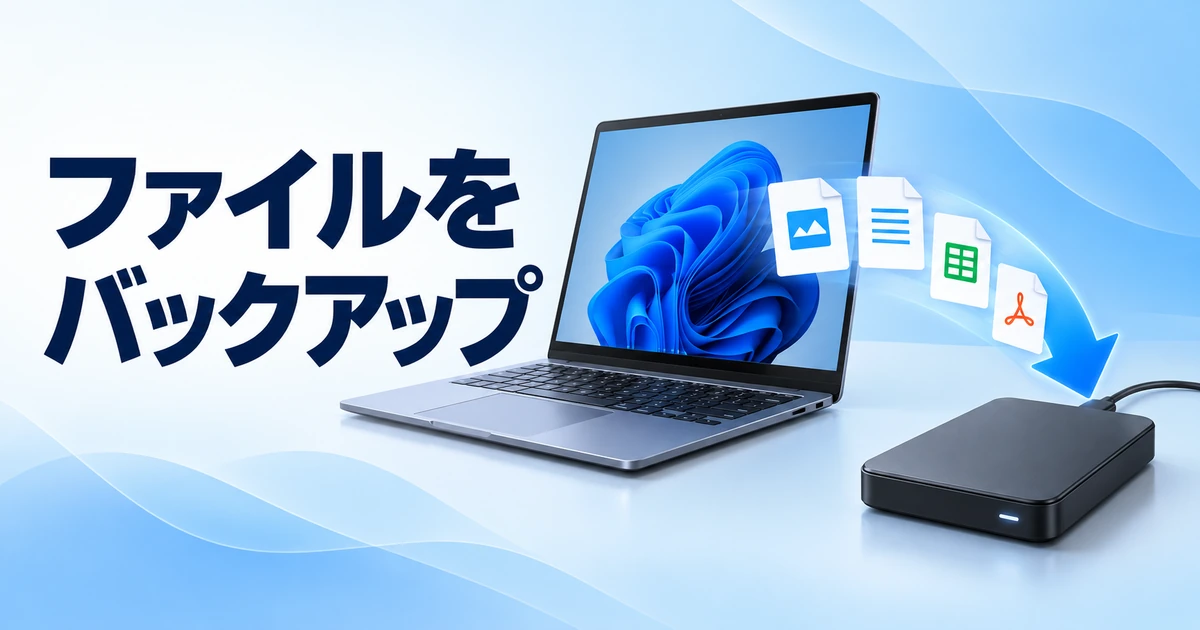
Windows 11で大切なファイルを守るには、外付けドライブへのバックアップと、必要に応じてOneDriveへの保存を組み合わせます。
写真や仕事の書類など、失うと困るフォルダーを決め、復元できるかまで確認することが大切です。
外付けドライブに「ファイル履歴」で保存する
- 十分な空き容量のある外付けHDDまたはSSDをパソコンに接続します。
- スタートメニューで「ファイル履歴」を検索し、「ファイル履歴でファイルを復元」を開きます。
- 必要に応じてドライブを選び、「オンにする」を選択します。
- 対象のフォルダーに大切なファイルが入っているか確認し、最初のバックアップが終わるまで待ちます。
ファイル履歴は主にライブラリなどの対象フォルダーの履歴を保存します。
任意の場所にあるファイルは対象に含まれるか確認し、必要なら対象フォルダーに整理してください。ドライブはバックアップ時に接続が必要です。
OneDriveでデスクトップやドキュメントを保護する
タスクバーのOneDriveアイコンから設定を開き、「同期とバックアップ」→「バックアップを管理」を確認します。
デスクトップ、ドキュメント、ピクチャなど、対象にしたいフォルダーを選び、同期が完了していることを確認します。容量上限やサインイン状態にも注意してください。
OneDriveは複数端末で変更が反映される同期サービスです。
誤って削除した内容も同期されるため、長期保存用の独立したコピーとして外付けドライブも用意すると安心です。
どちらを使えばよい?
- 外付けドライブ:ネット接続がなくても保存でき、端末と別の場所にコピーを持てる。
- OneDrive:別端末からもアクセスでき、対象フォルダーの変更が自動的に反映される。
- 両方:誤削除や機器故障など原因の違うトラブルに備えやすい。
バックアップ後に復元を確かめる
テスト用の小さなファイルで、ファイル履歴から過去の版を開けるか、OneDriveのWeb上に同じファイルがあるか確認します。
重要なデータは外付けドライブを取り外して保管し、定期的に更新しましょう。
まとめ
保存先を決めて初回バックアップを完了させ、実際にファイルを取り出せるか確かめます。同期だけで完結させず、独立したコピーも維持しましょう。