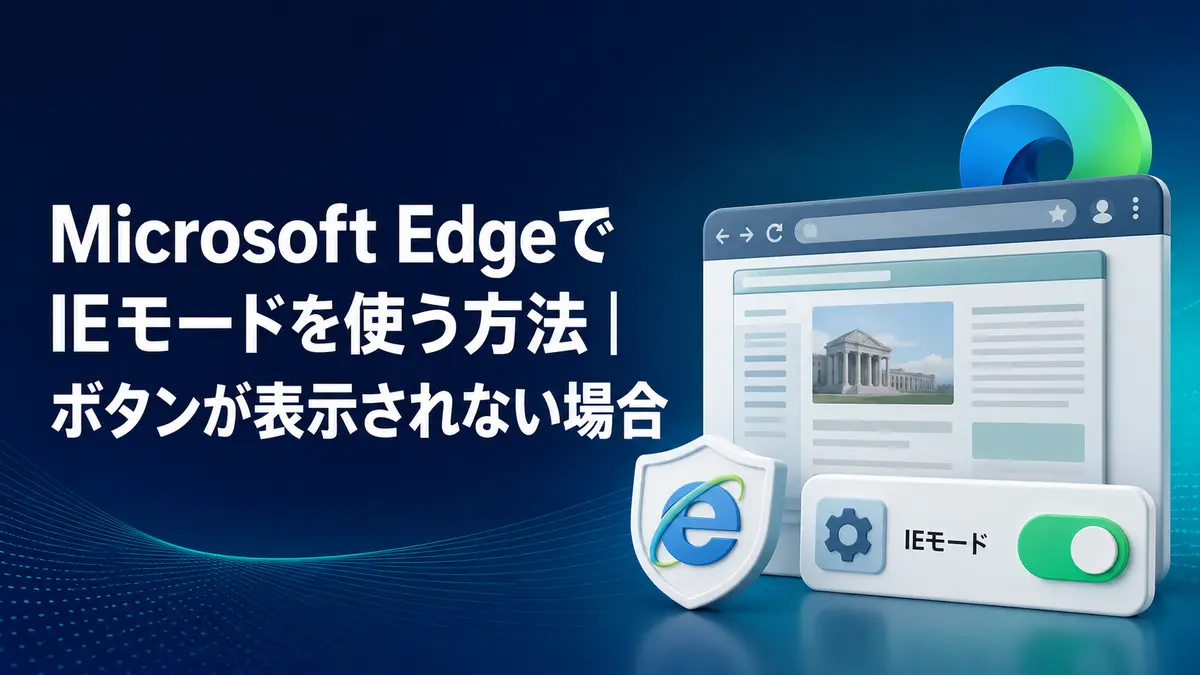
Internet Explorerでしか動かない古い社内サイトや業務システムは、Microsoft EdgeのIEモードで表示できる場合があります。IEモードは古い一般サイトを見るためではなく、互換性が必要な組織向け機能です。
会社・学校の端末では管理者のサイト一覧が優先されます。
IEモードとは
Edgeは通常のサイトをChromiumエンジンで表示し、指定された古いサイトだけをInternet Explorer 11由来のTrident MSHTMLエンジンで表示します。
Microsoftの説明はInternet Explorerモードとはを参照してください。
EdgeでIEモードを許可する
- アドレスバーへ
edge://settings/defaultBrowserと入力します。 - 「Internet Explorerモードでサイトの再読み込みを許可」を確認します。
- 必要に応じて「許可」へ変更します。
- Edgeの再起動を求められたら実行します。
設定項目は管理者ポリシーにより表示されないことがあります。
対象サイトをIEモードで再読み込みする
対象サイトを開き、右上の「…」メニューから「Internet Explorerモードで再読み込みする」を選びます。表示後、アドレスバー付近のIEアイコンでモードを確認します。
ローカルサイト一覧へ登録したサイトは一定期間IEモードで開く仕組みがありますが、期間や可否は管理設定によります。
ボタンや項目が表示されない場合
- EdgeとWindowsを最新版へ更新する
- 会社・学校PCで管理者が無効化していないか確認する
- 設定の「既定のブラウザー」を開き直す
- 組織のサイト一覧へ対象URLが登録されているか確認する
一般ユーザーがポリシーを回避して有効化するのは避けてください。
IEモードでも動かない場合
互換表示のドキュメントモード、ActiveX、リダイレクト、認証、ポップアップなど、サイト側の調整が必要なことがあります。エラー画面とURLを管理者へ伝えます。
IEモードではInternet Explorerのツールバーや一部の開発者機能は利用できません。
IEモードを常用しない
通常のWebサイトは標準のEdgeで開き、IEモードは必要な業務サイトだけに限定します。古い仕組みはセキュリティや保守の問題があるため、サイト自体の更新も必要です。
個人利用でサイトが崩れる場合は、先にキャッシュ、拡張機能、追跡防止設定を確認してください。
まとめ
Microsoft EdgeでIEモードを使う方法では、設定を一度に大きく変えず、現在の状態を確認しながら影響の少ない方法から順番に試します。
Edgeの画面は更新で変わるため、メニューが見つからない場合は本文中のedge://settings/...をアドレスバーへ入力し、会社・学校の端末では管理者の設定も確認してください。