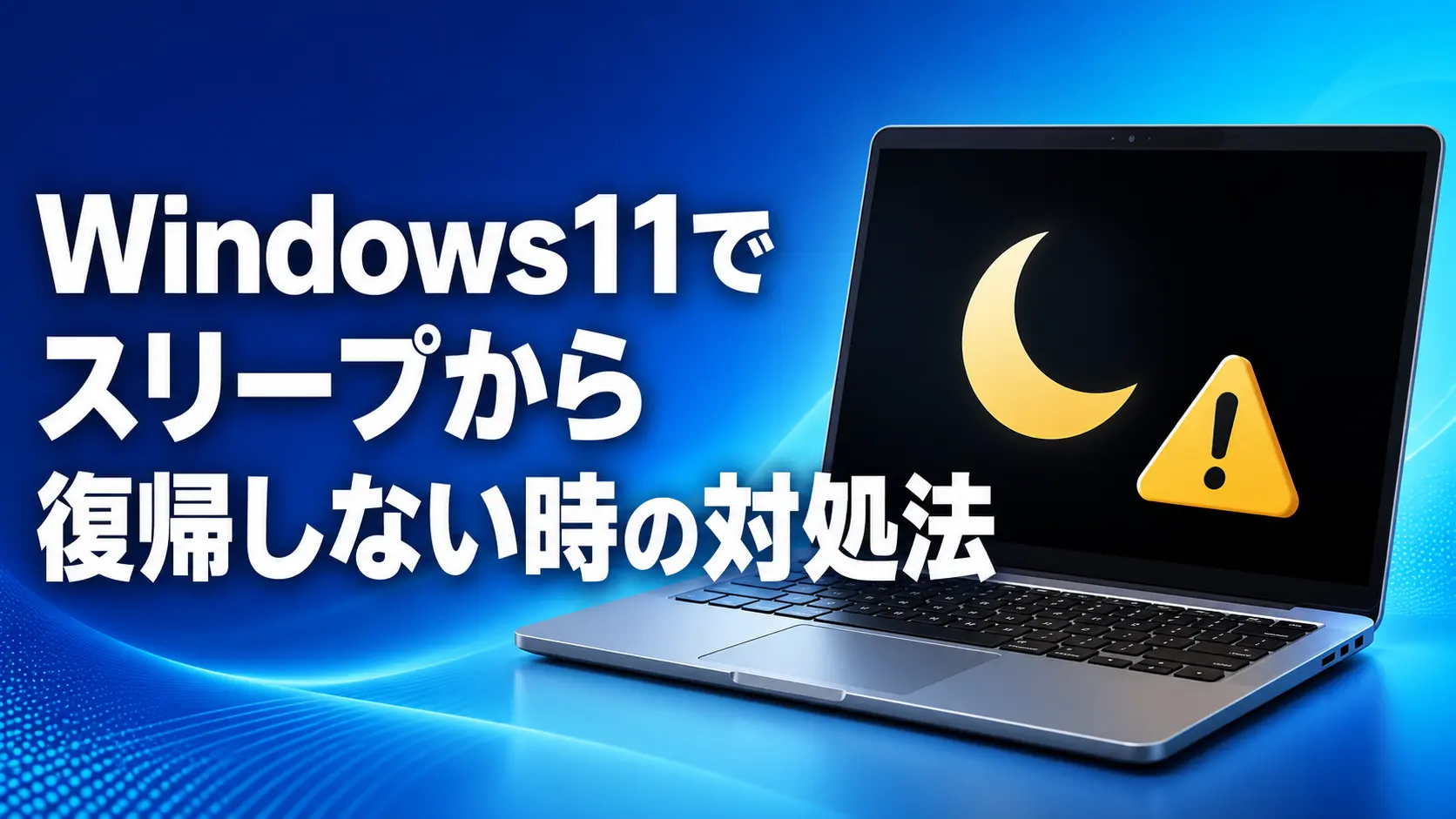
Windows11のパソコンがスリープから復帰せず、画面が真っ黒なままになることがあります。
実際にはWindowsが復帰していて画面だけ映らない場合と、パソコン自体が反応していない場合があります。
電源ランプ、ファン、キーボードのランプを見ながら、画面の問題とスリープの問題を切り分けます。
電源ボタンを短く1回押す
マウスを動かす、キーボードのキーを押す、タッチパッドを操作する、電源ボタンを短く1回押す方法を順番に試します。
電源ボタンを長押しすると強制終了になるため、最初は短く押してください。
Bluetoothキーボードやマウスはスリープ解除に使えない場合があるため、ノートパソコン本体のキーボードや電源ボタンを使います。
画面だけ映らない場合はグラフィックを再起動する
電源ランプやファンが動き、Caps Lockのランプが切り替わる場合は、Windowsが復帰している可能性があります。
「Windows」+「Ctrl」+「Shift」+「B」キーを押し、グラフィックドライバーを再読み込みします。画面が一度点滅し、短い電子音が鳴る場合があります。
外部モニターを使っている場合は、「Windows」+「P」キーを押し、矢印キーとEnterキーで表示先を切り替えます。モニターの電源と映像ケーブルも接続し直してください。
周辺機器を外して確認する
USBハブ、外付けHDD、ドッキングステーション、ゲームコントローラーなど、復帰に不要な周辺機器を外します。
ドッキングステーション使用時だけ起こる場合は、PC本体へ電源とモニターを直接接続して確認してください。
反応がない場合は強制終了する
数分待っても画面、キーボード、電源ボタンの短押しに反応しない場合は、電源ボタンを10秒前後長押しして電源を切ります。
数秒待ってから電源を入れ直します。
強制終了では、スリープ前に保存していなかったデータが失われます。ほかの方法で復帰しない場合だけ行ってください。
Windows Updateと各種ドライバーを更新する
復帰できたら、「設定」→「Windows Update」から更新プログラムを確認します。
PCメーカーの公式ページで、ディスプレイ、チップセット、BIOS・UEFI、電源管理関連の更新がないかも確認します。
ドライバーの更新は、Microsoftのドライバー更新手順でも確認できます。
BIOS・UEFIの更新は失敗すると起動できなくなるため、必ずPCメーカーの手順と電源条件に従ってください。
電源とスリープの設定を確認する
- 「設定」→「システム」→「電源とバッテリー」を開きます。
- 「画面、スリープ、休止状態のタイムアウト」を開きます。
- 画面を消す時間とスリープへ移行する時間を確認します。
原因確認中はスリープまでの時間を長くするか、一時的に「なし」にして再発するか確認します。確認後は必要な時間へ戻してください。
スリープ解除に使える機器を確認する
管理者としてターミナルを開き、次のコマンドを実行します。
powercfg /devicequery wake_armed
スリープ解除を許可されている機器が表示されます。直前に何が復帰させたかは、次で確認できます。
powercfg /lastwake
キーボードやマウスのプロパティに「このデバイスで、コンピューターのスタンバイ状態を解除できるようにする」がある場合は、必要に応じて有効にします。機種によって項目がないこともあります。
スリープの代わりに休止状態を試す
ドライバーとの相性でスリープ復帰に失敗する場合は、作業状態をストレージへ保存する休止状態を使うと安定することがあります。
ただし復帰はスリープより遅くなります。頻繁に再発する場合は、故障ではなくドライバーやファームウェアの問題がないかPCメーカーへ確認してください。
まとめ
まず電源ボタンを短く押し、画面だけの問題ならグラフィックを再起動します。反応がない場合の強制終了は最後の手段です。
繰り返す場合は、Windows Update、ディスプレイ・チップセット・BIOS、電源設定を確認してください。