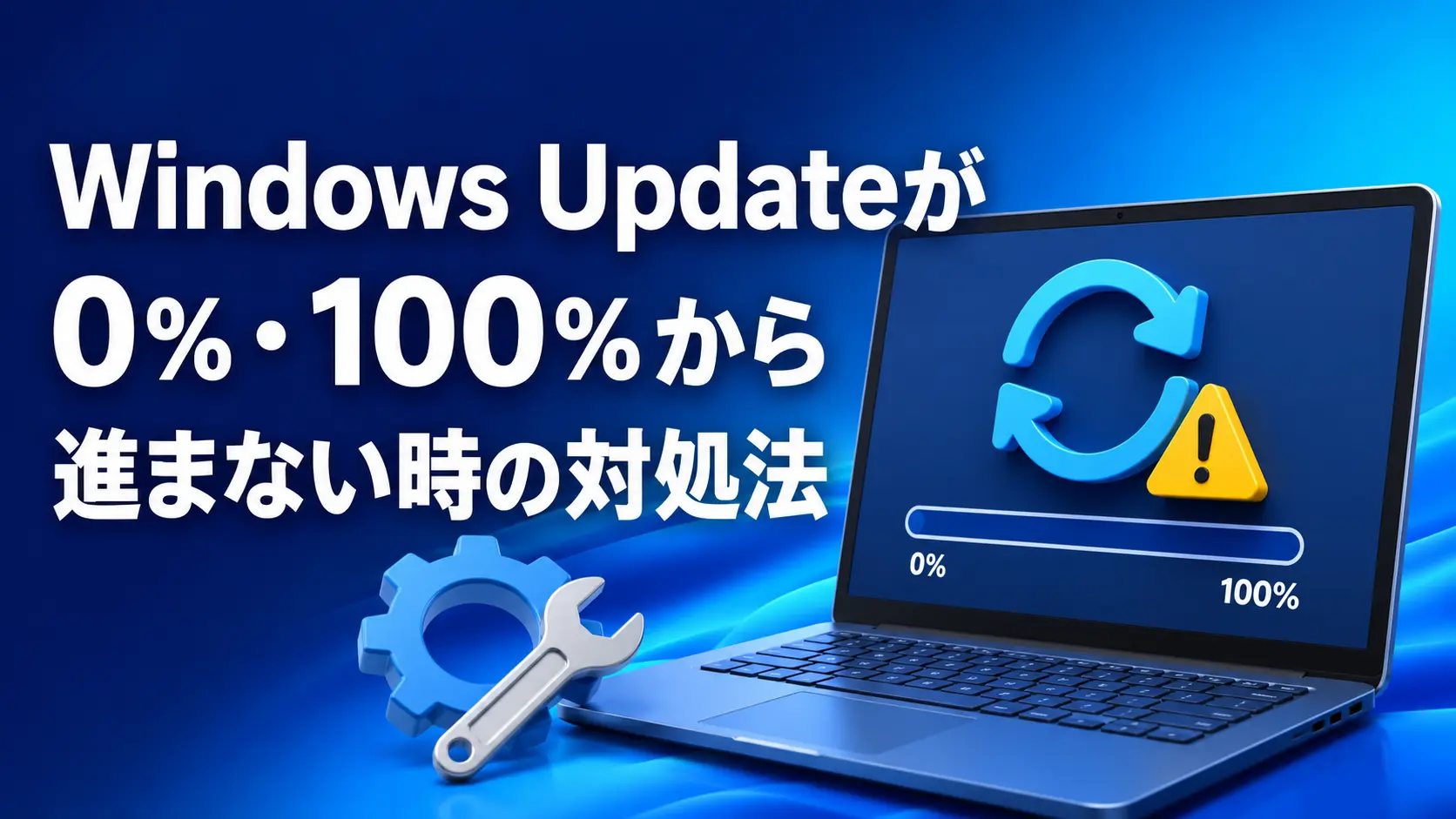
Windows Updateのダウンロードが0%のまま動かない、または再起動後に100%から進まないことがあります。
0%では通信や更新サービス、空き容量が原因になりやすく、再起動中の100%では更新の仕上げ処理に時間がかかっている場合があります。
表示されている画面によって対処が異なるため、いきなり電源を切らないようにしてください。
最初に「設定画面」か「再起動画面」かを確認する
- 設定の「Windows Update」で0%・100%:Windowsを操作できるため、通信やトラブルシューティングを確認する
- 再起動中の「更新プログラムを構成しています」で停止:更新処理中の可能性があるため、まず待つ
大型更新や性能の低いパソコンでは、100%と表示されたあとも内部処理が続くことがあります。
再起動中の100%ではすぐに電源を切らない
アクセスランプが点滅している、ファンが動いている、画面の点が回っている場合は、少なくとも1~2時間は待ちます。ノートパソコンはACアダプターを接続してください。
何時間待っても完全に変化がなく、キーボードにも反応しない場合のみ、電源ボタン長押しによる強制終了を検討します。
更新中の強制終了はWindowsが起動しなくなる危険があります。最後の手段として行ってください。
インターネット接続と空き容量を確認する
設定画面で0%から進まない場合は、ブラウザーでWebサイトが開くか確認します。VPNやプロキシを使用している場合は、管理上必要なものを除き、一時的に切断して確認します。
「設定」→「システム」→「ストレージ」を開き、Cドライブの空き容量も確認します。空きが少ない場合は、ごみ箱や一時ファイルを整理してください。
モバイル回線の従量制課金接続では、更新のダウンロードが保留になることがあります。
パソコンを通常の再起動で起動し直す
設定画面だけが停止している場合は、作業中のデータを保存してWindows11を再起動します。
再起動後、「設定」→「Windows Update」→「更新プログラムのチェック」を選びます。
「一時停止」になっている場合は「更新の再開」をクリックしてください。
Windows Updateのトラブルシューティングを実行する
Windows11では、「ヘルプの取得」アプリからWindows Updateの自動診断を実行できます。
スタートで「ヘルプの取得」と検索し、「Windows Updateが進まない」と入力して画面の案内に従います。
外付け機器を外して再試行する
更新に必要のないUSBメモリー、外付けHDD、プリンター、カードリーダーなどを安全に取り外し、再起動して更新を試します。
キーボードやマウス、起動に必要な機器は接続したままで構いません。
システムファイルを修復する
更新が何度も同じ場所で失敗する場合は、管理者としてターミナルを開き、次を順番に実行します。
DISM.exe /Online /Cleanup-image /Restorehealth
sfc /scannow
それぞれ完了するまでウィンドウを閉じず、終了後にWindowsを再起動します。
更新直後から起動できない場合
自動修復画面が表示された場合は、「詳細オプション」→「トラブルシューティング」→「詳細オプション」から「更新プログラムのアンインストール」を選べます。
まず「最新の品質更新プログラムをアンインストールする」を検討し、大型更新の取り消しはその後にします。
BitLocker回復キーを求められる場合があるため、Microsoftアカウントなどに保存した回復キーを確認してください。
まとめ
設定画面の0%では、通信、空き容量、再起動、トラブルシューティングを確認します。
再起動画面の100%では、AC電源へ接続して十分待つことが大切です。強制終了は、長時間まったく変化がない場合の最後の手段にしてください。