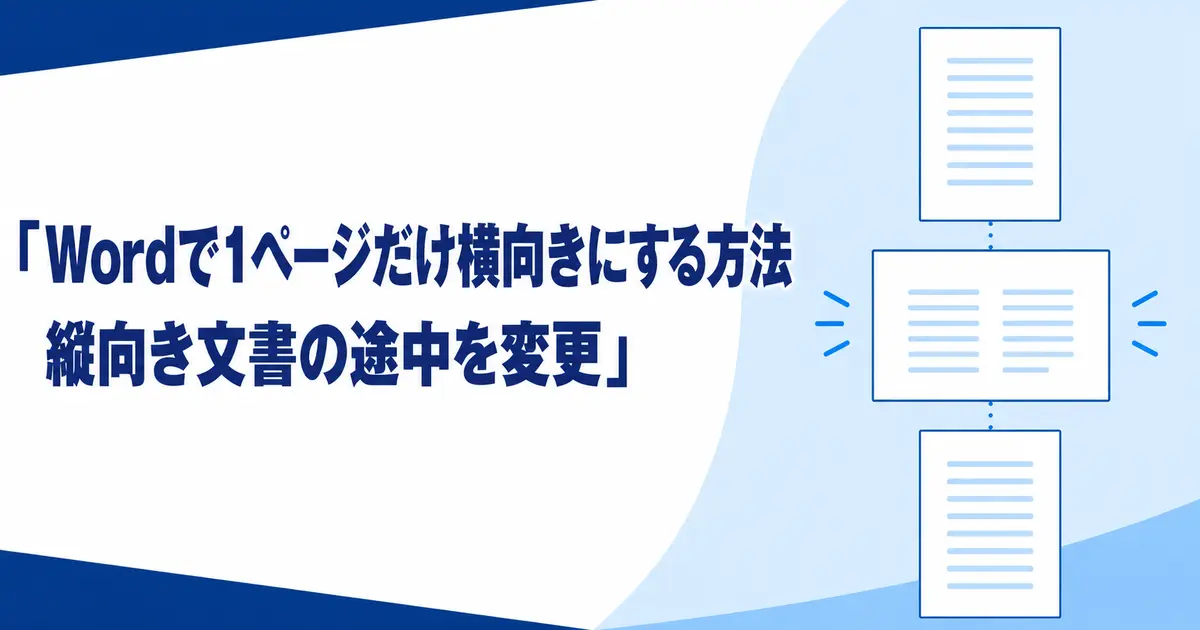
Wordでは、横向きにしたい内容だけを選択してページ設定を適用すると、文書の途中に横向きページを作れます。
Wordは選択範囲の前後にセクション区切りを追加し、その部分だけ用紙の向きを変更します。
表や横長の図だけを大きく配置したいときに便利です。
選択した内容だけ横向きにする方法
- 横向きページに入れたい文字、表、画像を選択します。
- 「レイアウト」タブを開きます。
- 「ページ設定」グループ右下の小さな矢印をクリックします。
- 「余白」タブで印刷の向きを「横」にします。
- 「設定対象」で「選択している文字列」を選びます。
- 「OK」をクリックします。
選択した内容を含むページだけが横向きになります。
セクション区切りを手動で入れる方法
横向きにしたいページの先頭へカーソルを置きます。
「レイアウト」の「区切り」から「次のページから開始」を選びます。
横向きページの末尾にも同じセクション区切りを入れます。
2つの区切りの間へカーソルを置き、「印刷の向き」で「横」を選んでください。
後ろのページまで横向きになる場合
横向き部分の後ろにセクション区切りがないと、それ以降も同じ向きになります。
横向きページの最後に「次のページから開始」のセクション区切りを追加します。
後ろのセクションへカーソルを置き、印刷の向きを「縦」へ戻してください。
空白ページができた場合
「ホーム」タブの「¶」をオンにし、区切りの種類と位置を確認します。
「奇数ページ」や「偶数ページ」のセクション区切りでは、ページ番号を合わせるため空白が入る場合があります。
不要な空白なら、区切りの種類を「次のページから開始」または「連続」へ変更します。
ヘッダーやページ番号が変わる場合
セクションを分けると、ヘッダーとフッターのリンク状態が影響することがあります。
横向きページのヘッダーまたはフッターを開き、「前と同じヘッダー/フッター」を確認します。
同じ内容を使う場合はリンクを維持し、別の配置へ変える場合はリンクを解除します。
横向きページではページ番号の位置も印刷プレビューで確認してください。
横向きページを縦に戻す方法
横向きセクション内へカーソルを置き、「レイアウト」の「印刷の向き」で「縦」を選びます。
セクション区切り自体を削除すると前後の書式が統合されるため注意してください。
区切りが不要になった場合は、コピー上で削除してレイアウトを確認します。
まとめ
1ページだけ横向きにするには、対象内容を選択してページ設定の「設定対象」を「選択している文字列」にします。
手動で行う場合は、横向きページの前後をセクション区切りで囲みます。
後ろのページやヘッダーへ影響していないか、印刷プレビューで確認してください。