
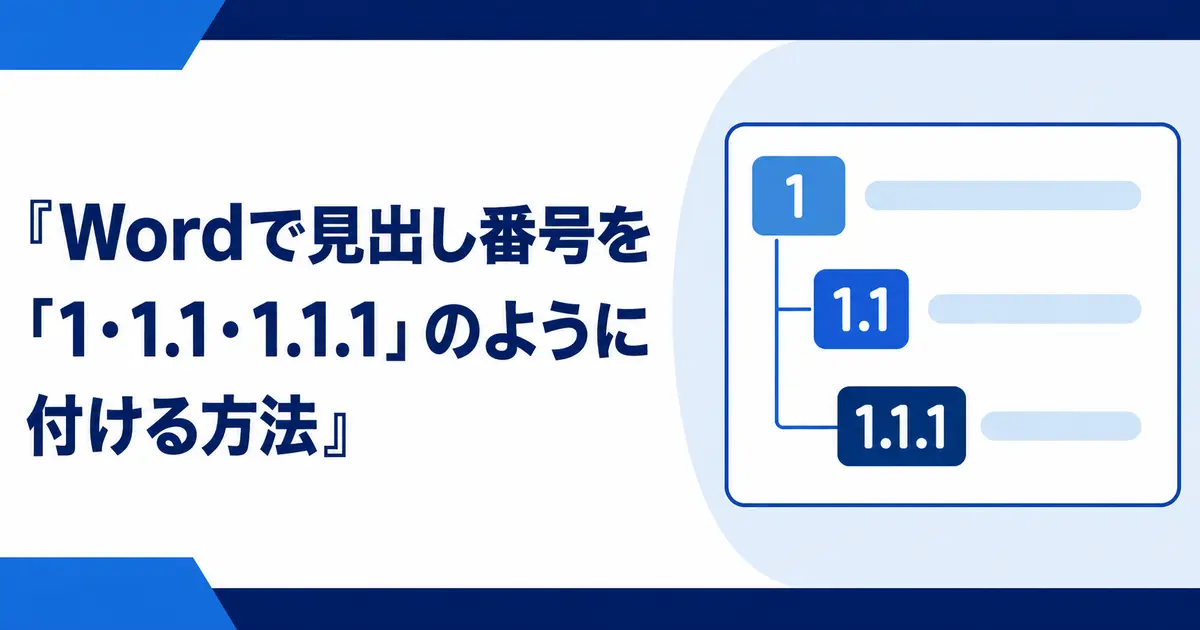
Wordでは、組み込みの見出しスタイルとアウトライン番号を組み合わせると、見出しへ階層番号を自動付与できます。
見出し1を1、見出し2を1.1、見出し3を1.1.1のように連動させられます。
番号を手入力せず、見出しスタイルとリンクしたリストを使用することが重要です。
見出しスタイルを設定する
最上位の章タイトルを選び、「ホーム」の「スタイル」から「見出し1」を適用します。
章内の節には「見出し2」、さらに下位の項目には「見出し3」を適用します。
文書全体で同じ階層へ同じ見出しスタイルを使用してください。
見出し番号を設定する最短手順
- 最初の「見出し1」の段落をクリックします。
- 「ホーム」タブの「アウトライン」または「複数レベルのリスト」を開きます。
- 見出し1、見出し2、見出し3と表示されたリストスタイルを選びます。
- 文書内の各見出しに番号が付いたことを確認します。
単なる番号のデザインではなく、「見出し」という文字を含むテンプレートを選ぶと階層が連動します。
番号の階層を変更する
見出しへカーソルを置き、適切な見出しスタイルへ変更します。
見出し2を見出し3へ変えると、番号も1.1から1.1.1の階層へ変わります。
Tabキーだけで階層を調整するとスタイルと番号が一致しないことがあるため、見出しスタイルを基準にします。
番号を1から再開する
再開したい最上位の見出し番号を右クリックします。
「1から再開」または「番号の再設定」を選びます。
章番号を文書全体で連続させる場合は「前のリストから継続」を選択してください。
番号の書式を変更する
「複数レベルのリスト」から「新しいアウトラインの定義」を開きます。
変更するレベルを選び、番号書式、開始番号、インデントを指定します。
各レベルを「見出し1」「見出し2」などのスタイルへ正しくリンクしてください。
既存番号の数字部分を直接入力し直すと自動連番が壊れるため避けます。
番号が飛ぶ・戻る場合
番号が付かない見出しに、正しい見出しスタイルが設定されているか確認します。
別のリストとして作成された見出しは、番号を右クリックして前のリストから継続させます。
書式が複雑に崩れた場合は、コピー上で見出し番号を解除し、最上位見出しからテンプレートを適用し直します。
目次と連動させる
見出しスタイルを使っていれば、自動目次にも見出し番号が反映されます。
番号を変更した後は、目次をクリックして「目次をすべて更新」を実行してください。
ナビゲーションウィンドウでも番号と見出し階層を確認できます。
まとめ
階層番号を付けるには、見出し1から見出し3のスタイルを先に設定します。
「複数レベルのリスト」で見出しスタイルと連動したテンプレートを選んでください。
番号は手入力せず、階層変更や再開も見出しスタイルとリスト設定から行います。