
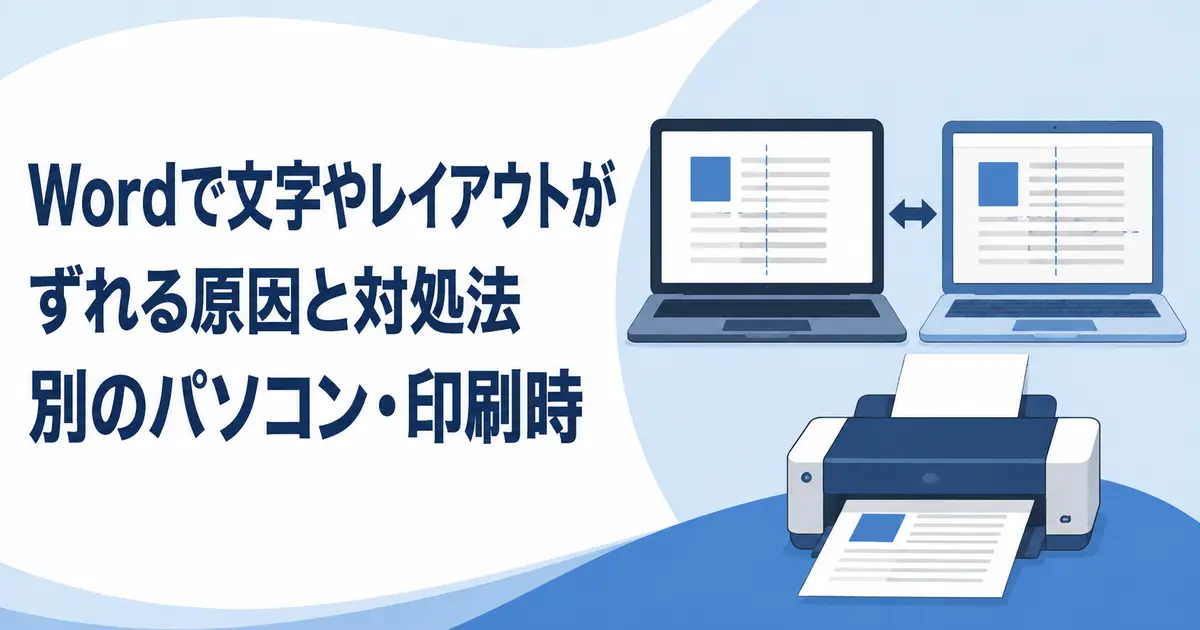
同じWordファイルでも、別のパソコンで開いたときや印刷したときに文字や画像の位置がずれることがあります。
主な原因はフォント、プリンター、用紙設定、Wordのバージョンの違いです。
原因を切り分けて設定をそろえると、レイアウトの変化を抑えられます。
別のパソコンでずれる主な原因
同じフォントがインストールされていない
文書で使用したフォントが相手のパソコンにない場合、Wordは別のフォントへ置き換えます。
フォントごとに文字幅や行の高さが違うため、改行や改ページの位置も変わります。
両方のパソコンに同じフォントを用意するか、WindowsとMacの両方にある一般的なフォントへ変更してください。
文書内のフォントは「ホーム」タブの「置換」からまとめて変更できます。
フォントをファイルへ埋め込む
Windows版Wordでは「ファイル」の「オプション」から「保存」を開きます。
「ファイルにフォントを埋め込む」をオンにすると、対応フォントを文書と一緒に保存できます。
埋め込みが禁止されているフォントや一部のクラウドフォントは保存できない場合があります。
ファイルサイズを抑えたい場合は、文書で使用されている文字だけを埋め込む設定を検討します。
Wordのバージョンや互換モードが異なる
古いDOC形式や互換モードでは、新しいWordとレイアウトの計算が異なることがあります。
タイトルバーに「互換モード」と表示される場合は、コピーを作成してDOCX形式へ変換します。
変換後は改ページ、表、テキストボックスの位置を確認してください。
印刷するとずれるときの対処法
用紙サイズと余白をそろえる
「レイアウト」タブで文書の用紙サイズがA4やレターなど目的のサイズになっているか確認します。
印刷画面とプリンターのプロパティでも同じ用紙サイズを選びます。
プリンターには印刷できない端の領域があるため、文字や画像は余白の内側へ配置してください。
プリンターを変えて確認する
Wordは選択中のプリンタードライバーから印刷可能範囲などの情報を受け取ります。
プリンターを変更すると改ページや表の幅が変わる場合があります。
使用するプリンターを先に選び、レイアウトを最終調整してください。
特定のプリンターだけでずれる場合は、ドライバーの更新や再インストールも確認します。
画像やテキストボックスがずれるときの対処法
画像を選択し、「文字列の折り返し」と「レイアウトオプション」を確認します。
ページ上の位置を維持したい画像は「ページ上で位置を固定する」を選びます。
文章と連動させる場合はアンカーのある段落を不用意に削除しないでください。
複数の図形はグループ化し、配置基準をページまたは余白へ統一するとずれにくくなります。
配布前にPDFへ変換する
相手が編集する必要のない完成文書は、WordファイルではなくPDFで渡すと表示差を抑えられます。
「ファイル」の「エクスポート」から「PDF/XPSの作成」を選んで保存します。
変換後のPDFを開き、改ページ、フォント、画像、表が正しく表示されているか確認してください。
PDF化は元のWord文書の誤りを直す機能ではないため、先に印刷プレビューで確認します。
まとめ
別のパソコンでのずれは、最初に使用フォントとWordのファイル形式を確認します。
印刷時のずれは、文書、印刷画面、プリンターの用紙サイズを一致させることが重要です。
完成文書はPDFへ変換して確認してから配布すると、環境差によるレイアウト崩れを減らせます。