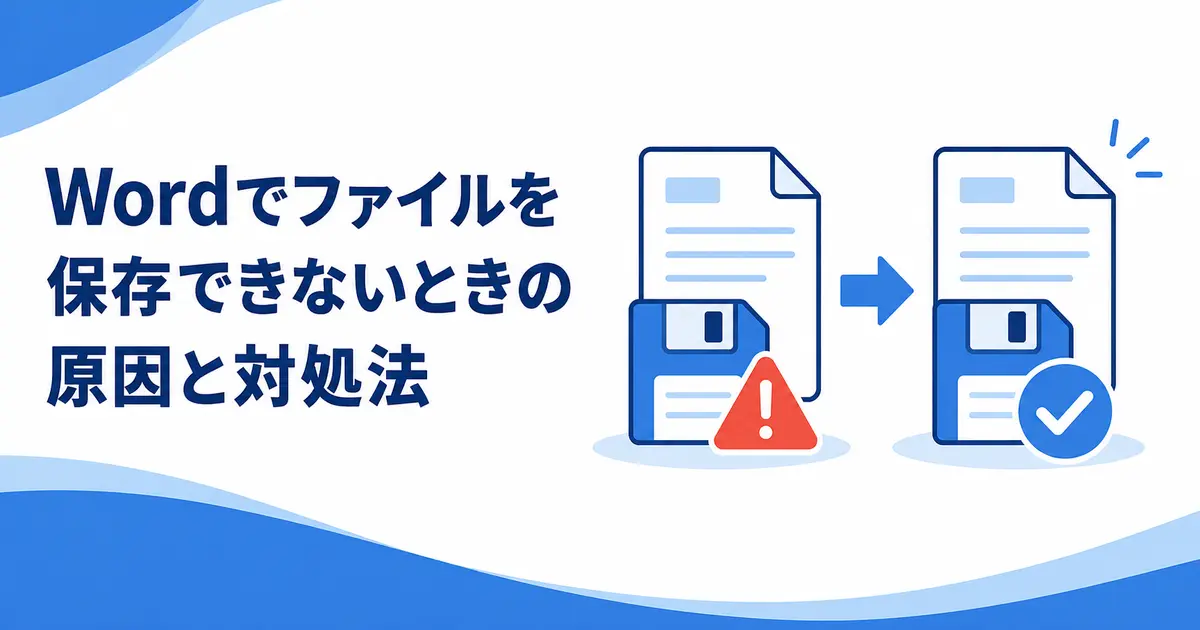
Wordで保存エラーが出たときは、保存先の権限、ファイル名、空き容量、同期状態などを確認します。
作業内容を失わないため、Wordを閉じる前に別名と別の場所で保存を試してください。
通常の保存ができなくても、内容を新しい文書へ退避できる場合があります。
最初に別名でパソコン内へ保存する
「ファイル」の「名前を付けて保存」を開き、デスクトップやドキュメントなどパソコン内の場所を選びます。
短い新しいファイル名を付け、DOCX形式で保存してください。
同名ファイルの上書きだけに失敗している場合は、別名にすると保存できることがあります。
クラウドやUSBメモリへ保存中だった場合も、一度パソコン内へ保存します。
保存先とファイル名を確認する
共有フォルダーや他人のOneDriveでは、閲覧権限だけで書き込みが許可されていない場合があります。
フォルダーの所有者へ編集権限を依頼するか、自分の保存場所を選びます。
ファイル名に使用できない記号が含まれている場合は削除します。
フォルダー階層とファイル名が長すぎる場合は、上位の短いパスへ保存します。
空き容量と接続状態を確認する
パソコン、USBメモリ、OneDriveの空き容量を確認します。
ネットワークドライブやクラウドへ保存するときは、インターネット接続と同期エラーを確認してください。
USBメモリに物理的な書き込み禁止スイッチがある場合は解除します。
接続が不安定な保存先では、ローカル保存後にファイルをコピーします。
読み取り専用とファイルのロックを確認する
タイトルバーに「読み取り専用」と表示されている場合は、「名前を付けて保存」でコピーを作成します。
別のユーザーが共有ファイルを編集中なら、相手が閉じるまで待ちます。
自分だけが使用しているのにロックされる場合は、Wordの別ウィンドウやバックグラウンドのプロセスを閉じます。
文書の破損を切り分ける
新しい空のWord文書が保存できるか試します。
新規文書は保存でき、特定の文書だけ失敗する場合は、その文書の書式やオブジェクトが破損している可能性があります。
元文書の内容を選択して新しい文書へコピーします。
最後の段落記号には文書全体の設定が含まれるため、コピー対象から外してください。
大きな画像や埋め込みオブジェクトを削除したコピーで保存できるかも確認します。
WordのアドインとOfficeを確認する
Windowsでは「Windowsキー+R」を押し、「winword /safe」と入力してセーフモードで起動します。
セーフモードで保存できる場合は、COMアドインを1つずつ無効にして原因を調べます。
OfficeとWindowsを更新し、Wordを再起動します。
複数の文書で保存できない状態が続く場合は、Microsoft 365またはOfficeの修復を実行します。
どうしても保存できないときの退避方法
文書内の文字と画像を選択し、新しいWord文書へ貼り付けて保存します。
それでも失敗する場合は、必要な文章をメモ帳などへ貼り付けて文字だけでも退避します。
「ファイル」の「エクスポート」からPDFへ出力できる場合は、閲覧用の控えとして保存します。
退避が終わるまでWordを閉じないでください。
まとめ
保存できないときは、最初に短い別名を付けてパソコン内へ保存します。
次に保存権限、空き容量、同期、読み取り専用、ファイルの破損を順番に確認します。
作業内容を失わないよう、新しい文書やテキストファイルへ退避してからWordの修復を行ってください。