
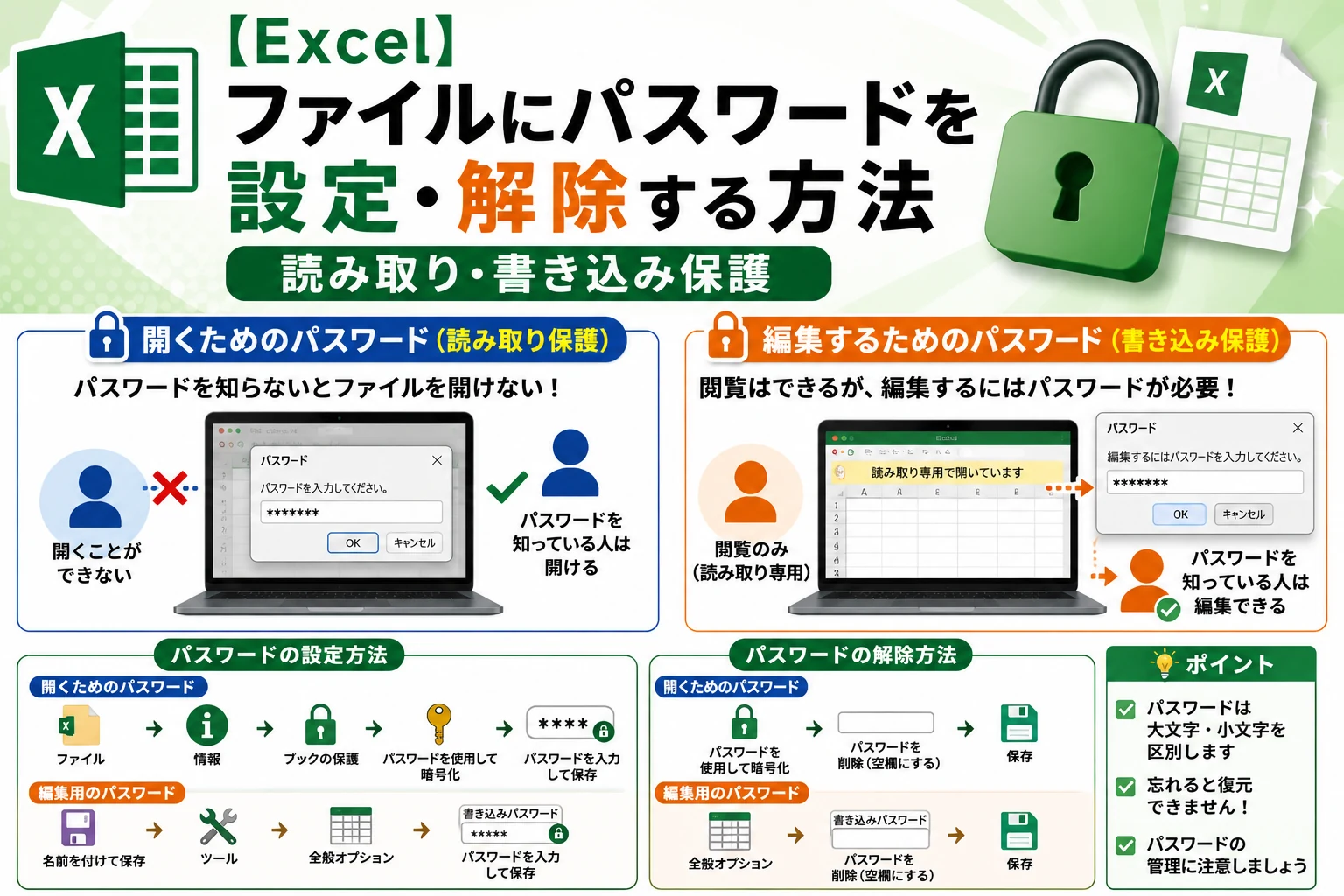
Excelファイルをメールで送ったり、USBメモリーや共有フォルダーに保存したりするとき、
- パスワードを知っている人だけ開けるようにしたい
- ファイルを見ることはできても、勝手に編集されないようにしたい
- 以前設定したパスワードを解除したい
ということがあります。
Excelには、ファイルそのものにパスワードを設定し、パスワードを知らない人が開けないようにする機能があります。
また、ファイルを見ることは許可しつつ、編集する場合だけパスワードを求める設定もできます。
この記事では、Excelファイルにパスワードを設定する方法と解除する方法、読み取り・書き込みを分けて保護する方法を紹介します。
- Excelのパスワードにはいくつか種類がある
- Excelファイルを開くためのパスワードを設定する方法
- パスワードを設定できたか確認する
- Excelファイルを開くパスワードを解除する方法
- ファイルは見せたいが編集されたくない場合
- 書き込み・編集用のパスワードを設定する方法
- 書き込みパスワードを設定するとどうなる?
- 「読み取りパスワード」と「書き込みパスワード」の違い
- 「読み取り専用を推奨」はパスワード保護とは違う
- 書き込みパスワードを解除する方法
- 「ブックの保護」とファイルのパスワードは別物
- Excelのパスワードを忘れた場合は?
- Excelのパスワードは大文字・小文字を区別する
- パスワードを設定すれば絶対安全というわけではない
- まとめ
Excelのパスワードにはいくつか種類がある
最初に知っておきたいのが、Excelには複数の「保護」があることです。
主なものは次のとおりです。
- ファイルを開くためのパスワード
- ファイルを編集するためのパスワード
- ブックの構成を変更できないようにする保護
- シートやセルを編集できないようにする保護
このうち、「Excelファイル自体を他人に開かれたくない」という場合に使用するのが、ファイルを暗号化するパスワードです。
一方、「ブックの保護」や「シートの保護」は、シートの追加・削除やセルの変更などを制限するための機能で、Excelファイルそのものを開けなくする機能とは異なります。
Excelファイルを開くためのパスワードを設定する方法
まず、パスワードを設定したいExcelファイルを開きます。
Excel上部の、
「ファイル」→「情報」→「ブックの保護」→「パスワードを使用して暗号化」
の順に選択します。
「ドキュメントの暗号化」という画面が表示されたら、設定したいパスワードを入力して「OK」をクリックします。
もう一度同じパスワードを入力して確認します。
最後にExcelファイルを保存してください。
パスワードを設定できたか確認する
Excelファイルを一度閉じます。
もう一度そのExcelファイルを開いてみてください。
パスワードの入力画面が表示されれば設定されています。
正しいパスワードを入力しない限り、Excelファイルの内容を見ることはできません。
これはセルやシートだけを保護する方法とは異なり、Excelファイルそのものを暗号化する保護です。
Excelファイルを開くパスワードを解除する方法
設定した「開くためのパスワード」が不要になった場合は解除できます。
最初に現在のパスワードを入力してExcelファイルを開きます。
続いて、
「ファイル」→「情報」→「ブックの保護」→「パスワードを使用して暗号化」
を開きます。
パスワード入力欄に設定されているパスワードをすべて削除して、空欄にします。
「OK」をクリックしてExcelファイルを保存します。
次回ファイルを開いた際にパスワードを求められなければ解除完了です。
ファイルは見せたいが編集されたくない場合
「ファイルを開くこと自体は許可したいけれど、勝手に編集・上書きされたくない」という場合もあります。
Excelでは、ファイルを開くためのパスワードと、変更するためのパスワードを分けて設定できます。
例えば、
- 一般のユーザー:読み取りのみ
- 管理者:パスワードを入力して編集
といった使い分けができます。
書き込み・編集用のパスワードを設定する方法
Windows版のデスクトップExcelでは、「名前を付けて保存」の画面から書き込み用のパスワードを設定できます。
Excelで、
「ファイル」→「名前を付けて保存」→「参照」
と進みます。
通常の「名前を付けて保存」画面が表示されたら、
「ツール」→「全般オプション」
を開きます。
表示された画面には、Excelのバージョンによって次のような項目があります。
- 読み取りパスワード
- 書き込みパスワード
- 読み取り専用を推奨する
編集する人だけにパスワードを設定したい場合は、「書き込みパスワード」にパスワードを入力します。
「OK」をクリックすると確認のため、もう一度パスワードの入力を求められます。
同じパスワードを入力し、Excelファイルを保存します。
書き込みパスワードを設定するとどうなる?
書き込みパスワードを設定したExcelファイルを開くと、編集するためのパスワード入力を求められます。
正しいパスワードを入力した人は、通常どおりExcelファイルを編集できます。
パスワードを知らない人は、「読み取り専用」として開くことで内容を確認できます。
そのため、
「資料は全員に見せたいが、元ファイルを変更できる人は限定したい」
といった場合に便利です。
「読み取りパスワード」と「書き込みパスワード」の違い
名前が似ているため、少し分かりにくい部分です。
読み取りパスワード
Excelファイルを開くために必要なパスワードです。
パスワードを知らない人はファイルの内容を見ることができません。
書き込みパスワード
Excelファイルを編集するために必要なパスワードです。
パスワードを知らなくても、読み取り専用でファイルを開ける場合があります。
つまり、
- 中身も見せたくない→読み取り・開くためのパスワード
- 見るのはOKだが編集されたくない→書き込みパスワード
という使い分けになります。
「読み取り専用を推奨」はパスワード保護とは違う
Excelには、
「読み取り専用を推奨する」
という設定もあります。
この設定を有効にすると、Excelファイルを開く際に読み取り専用で開くことを促すメッセージが表示されます。
ただし、これは編集を完全に禁止する機能ではありません。
ユーザーが編集すること自体を強制的に防ぐ必要がある場合は、書き込みパスワードなどを使用します。
書き込みパスワードを解除する方法
書き込みパスワードが不要になった場合は、現在のパスワードを知っている状態でExcelファイルを開きます。
設定したときと同じように、
「ファイル」→「名前を付けて保存」→「参照」→「ツール」→「全般オプション」
を開きます。
「書き込みパスワード」に入力されている内容を削除して空欄にします。
「OK」をクリックしてファイルを保存してください。
次回ファイルを開いた際に編集用パスワードの確認画面が表示されなければ解除されています。
「ブックの保護」とファイルのパスワードは別物
Excelで特に間違えやすいのが、
- ブックの保護
- シートの保護
- ファイルを開くためのパスワード
の違いです。
「校閲」タブなどにある「ブックの保護」は、Excelファイルそのものを開けなくする機能ではありません。
ブックの構成を保護すると、例えば、
- シートの追加
- シートの削除
- シートの移動
- シート名の変更
- シートの表示・非表示
などを制限できます。
また、「シートの保護」は、特定のセルや数式などを誤って変更されないようにするための機能です。
「パスワードを知らない人にはファイルの中身自体を見せたくない」という場合は、「パスワードを使用して暗号化」を使用してください。
Excelのパスワードを忘れた場合は?
Excelファイルへパスワードを設定するときに最も注意したい点です。
Microsoftは、忘れてしまったExcelファイルのパスワードを取得・復元することはできないと案内しています。
そのため、大切なExcelファイルにパスワードを設定するときは、安全な場所へ記録しておきましょう。
パスワード管理アプリなどを利用する方法もあります。
重要なファイルでは、「自分なら覚えているはず」と記憶だけに頼らないほうが安全です。
Excelのパスワードは大文字・小文字を区別する
Excelのファイルパスワードは、大文字と小文字を区別します。
例えば、
Password123
と、
password123
は別のパスワードとして扱われます。
正しいパスワードのはずなのに開けない場合は、Caps Lockが有効になっていないか、英字の大文字・小文字を間違えていないか確認してください。
パスワードを設定すれば絶対安全というわけではない
Excelファイルにパスワードを設定すると、パスワードを知らない人が簡単に内容を見ることを防げます。
ただし、パスワードを設定しただけで情報管理が完全になるわけではありません。
特に、
- 個人情報
- 顧客情報
- 契約情報
- クレジットカード情報
- 社外秘の資料
などを含む場合は、ファイルの渡し方にも注意が必要です。
例えば、Excelファイルをメールで送り、その同じメール本文にパスワードを書いてしまうと、メールを第三者に見られた場合にファイルとパスワードの両方が知られてしまいます。
重要なファイルでは、ファイルとパスワードを別の方法で伝えることも検討してください。
まとめ
Excelファイルをパスワードで保護する場合は、目的によって設定方法を使い分けます。
ファイルの中身自体を見られたくない場合は、
「ファイル」→「情報」→「ブックの保護」→「パスワードを使用して暗号化」
を使用します。
一方、
「ファイルを見ることは許可するが、編集する人を制限したい」
という場合は、書き込みパスワードを設定します。
Windows版Excelでは、
「ファイル」→「名前を付けて保存」→「参照」→「ツール」→「全般オプション」
から設定できます。
また、「ブックの保護」や「シートの保護」は、Excelファイル自体を開けなくするパスワードとは目的が異なります。
何を守りたいのかを確認して、
- ファイルを開けなくしたい
- 見るだけなら許可したい
- 編集だけ制限したい
- 特定のセルやシートを変更させたくない
といった目的に合った保護方法を選びましょう。
そして、Excelファイルに設定したパスワードを忘れるとMicrosoft側で復元することはできないため、パスワードの管理には十分注意してください。